1、打开一张空白PPT,点击“插入”,点击“图表”,插入一个“柱形图”。

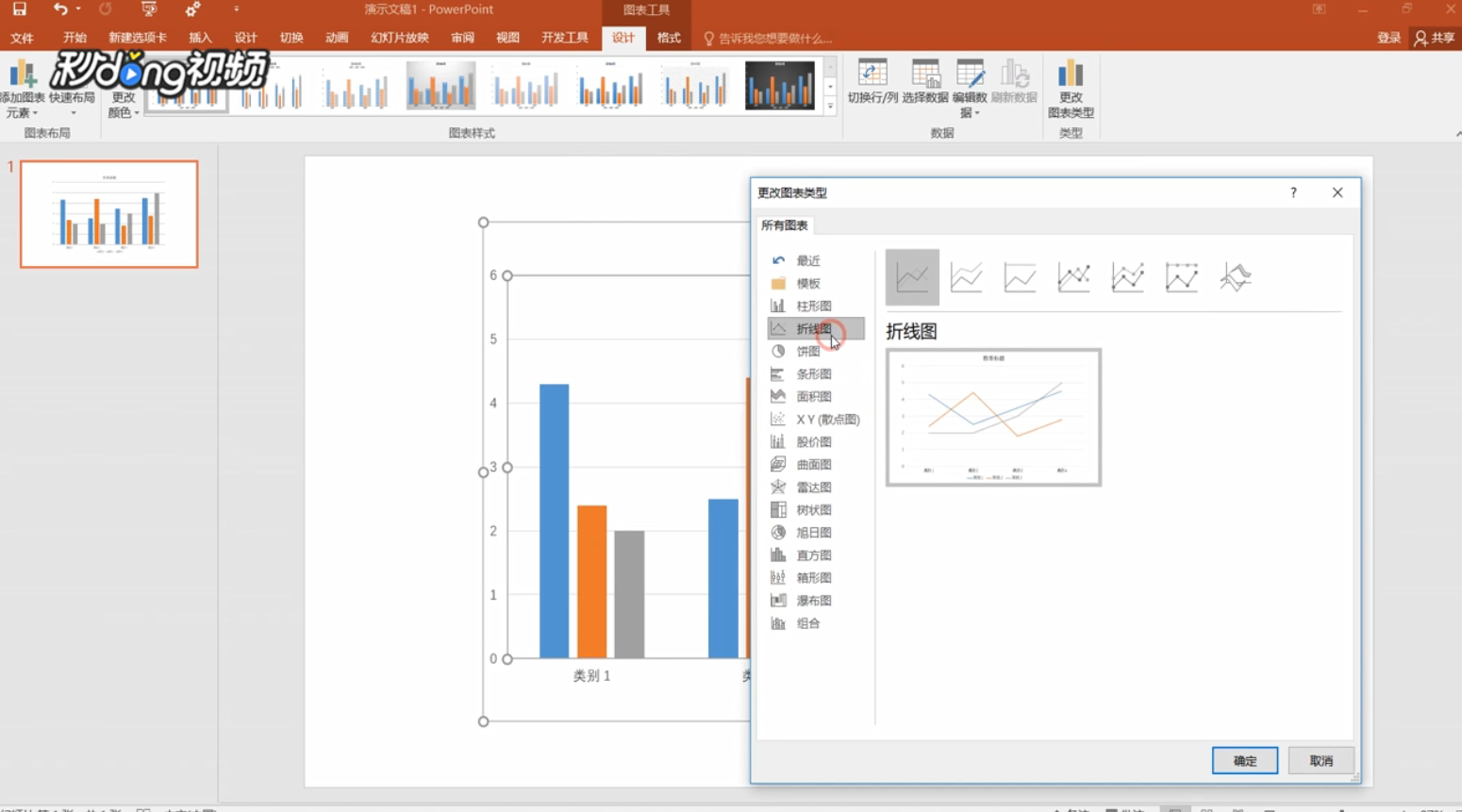
2、在图表上单击右键,点击“更改图表类型”。

3、选择“折线图”,点击“确定”。
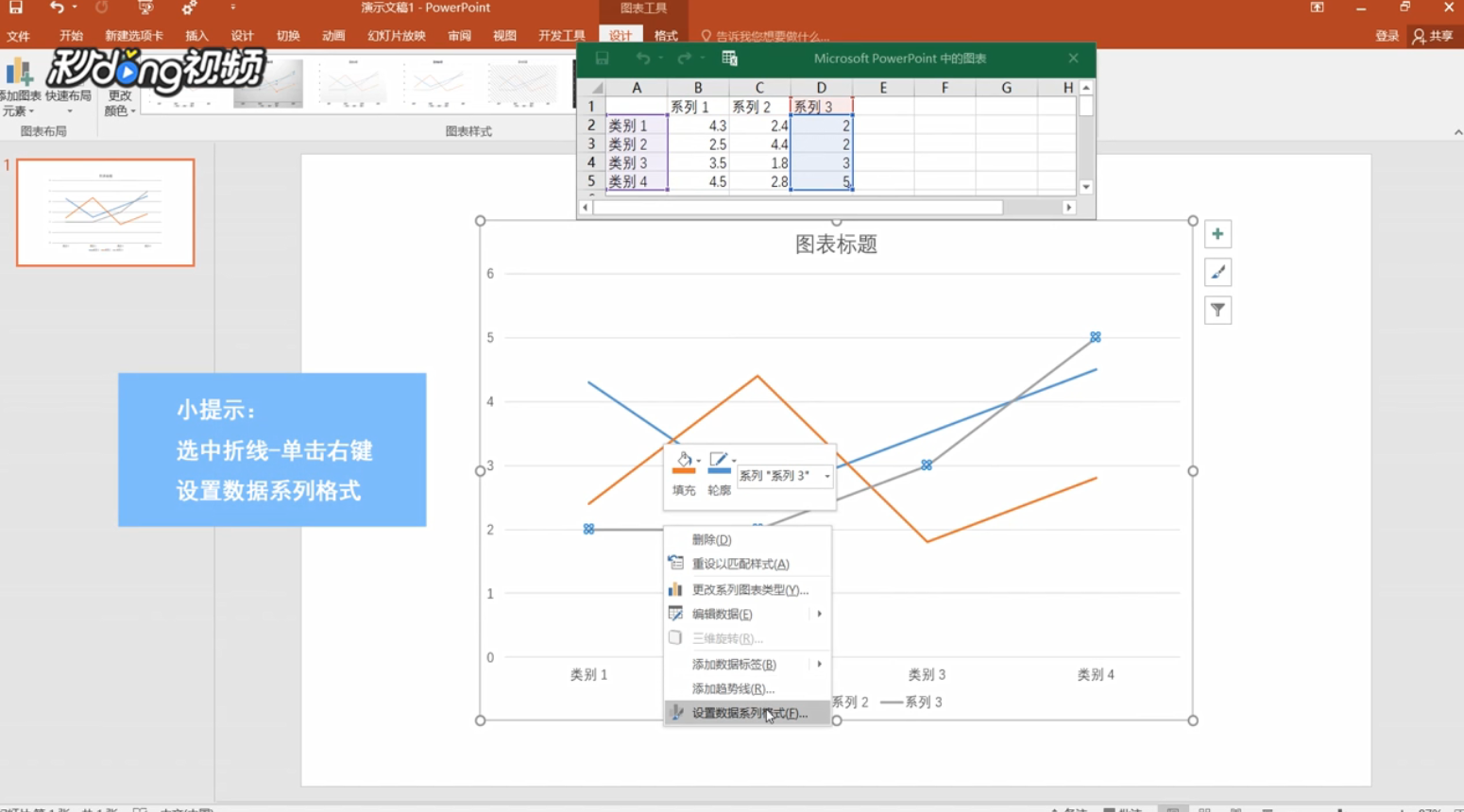
4、选中一根折线,单击右键,点击“设置数据系列格式”。
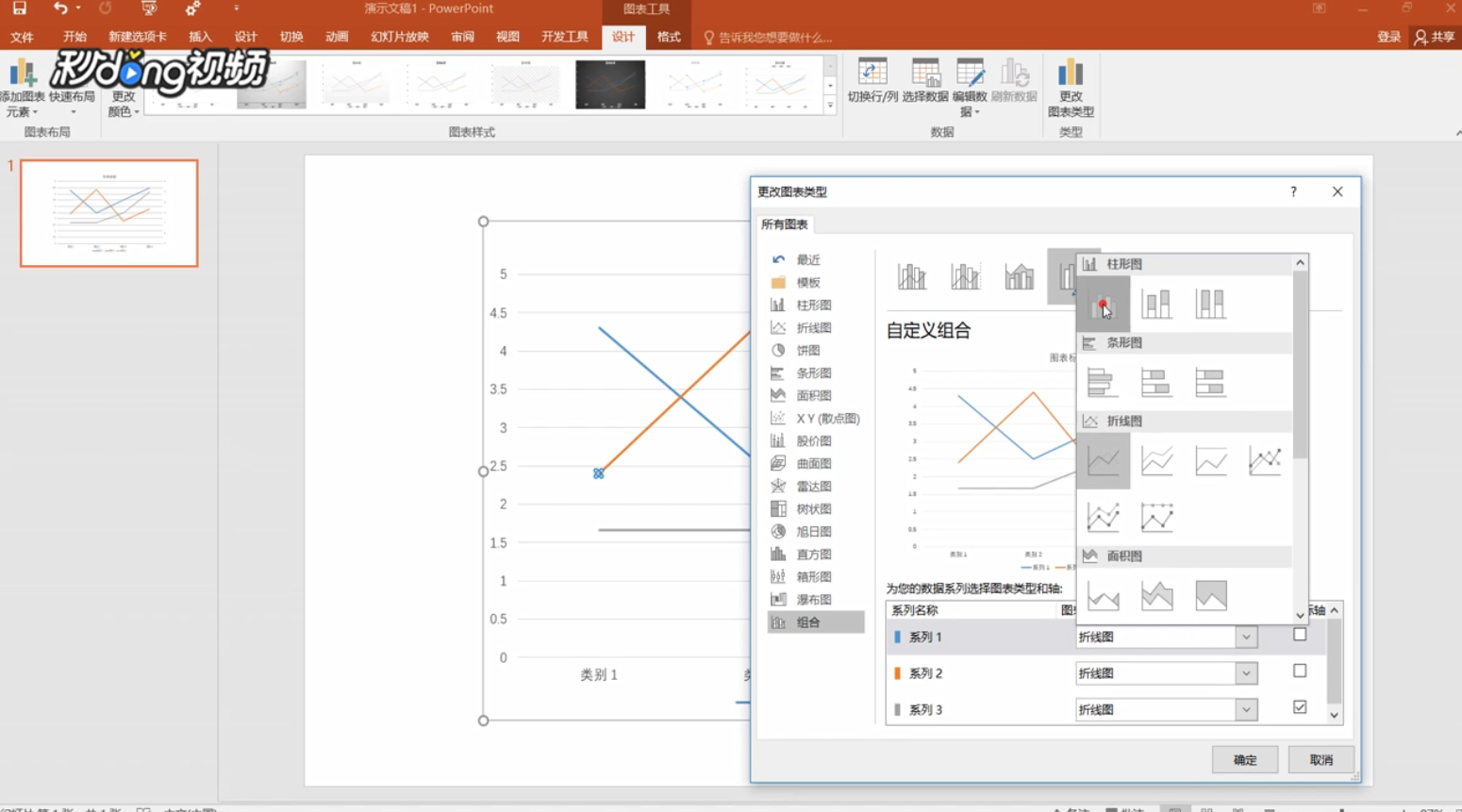
5、在图表上单击右键,点击“更改系列图表类型”。

6、将“系列1”和“系列2”改为“柱形图”,单击“确定”。
时间:2026-04-25 15:02:45
1、打开一张空白PPT,点击“插入”,点击“图表”,插入一个“柱形图”。
2、在图表上单击右键,点击“更改图表类型”。
3、选择“折线图”,点击“确定”。
4、选中一根折线,单击右键,点击“设置数据系列格式”。
5、在图表上单击右键,点击“更改系列图表类型”。
6、将“系列1”和“系列2”改为“柱形图”,单击“确定”。
