1、打开word文档,我们需要把图片和文字对齐,也就是文字内容设置在图片中间的位置,居中对齐。

2、选中需要对齐的文字内容,点击段落选项处红色箭头处标注的位置。

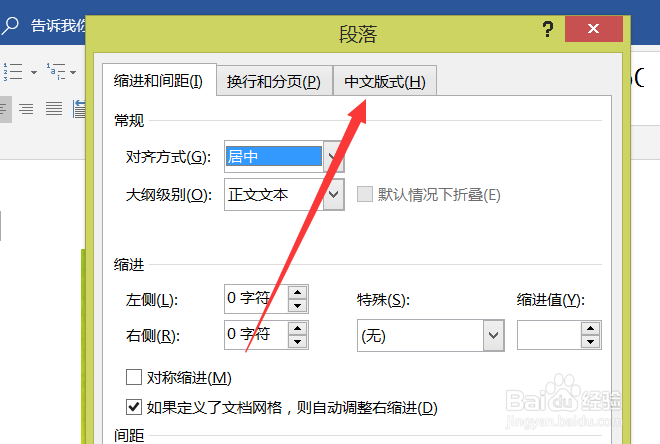
3、点击之后弹出段落对话框,然后我们选择【中文版式】这个选项即可。
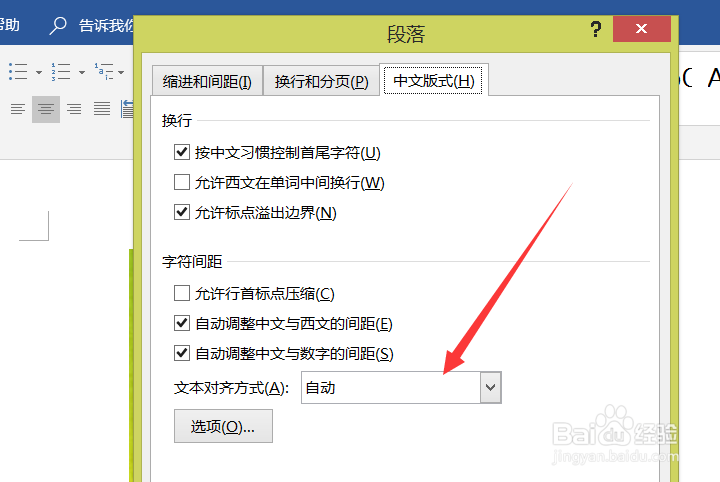
4、打开中文版式界面之后,我们在红色箭头处的位置点击一下,选择对齐的方式。
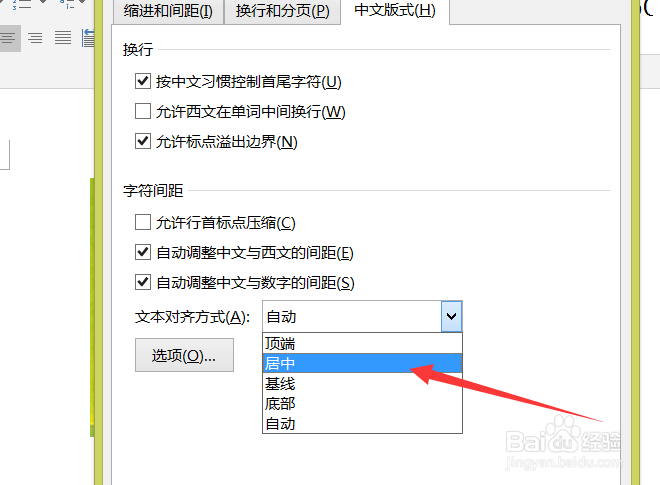
5、点击之后弹出下拉框,这里我们需要选择【居中对齐】,然后点击【确定】就可以了。

6、通过上面的设置,我们就可以发现图片与文字内容已经对齐了,这样也就显得美观了。

时间:2026-04-21 14:57:36
1、打开word文档,我们需要把图片和文字对齐,也就是文字内容设置在图片中间的位置,居中对齐。
2、选中需要对齐的文字内容,点击段落选项处红色箭头处标注的位置。
3、点击之后弹出段落对话框,然后我们选择【中文版式】这个选项即可。
4、打开中文版式界面之后,我们在红色箭头处的位置点击一下,选择对齐的方式。
5、点击之后弹出下拉框,这里我们需要选择【居中对齐】,然后点击【确定】就可以了。
6、通过上面的设置,我们就可以发现图片与文字内容已经对齐了,这样也就显得美观了。
