1、首先启动Photoshop cs5,打开一张透明素材图片。

2、复制图层得到图层1,执行ctrl+a全选后执行ctrl+c复制。
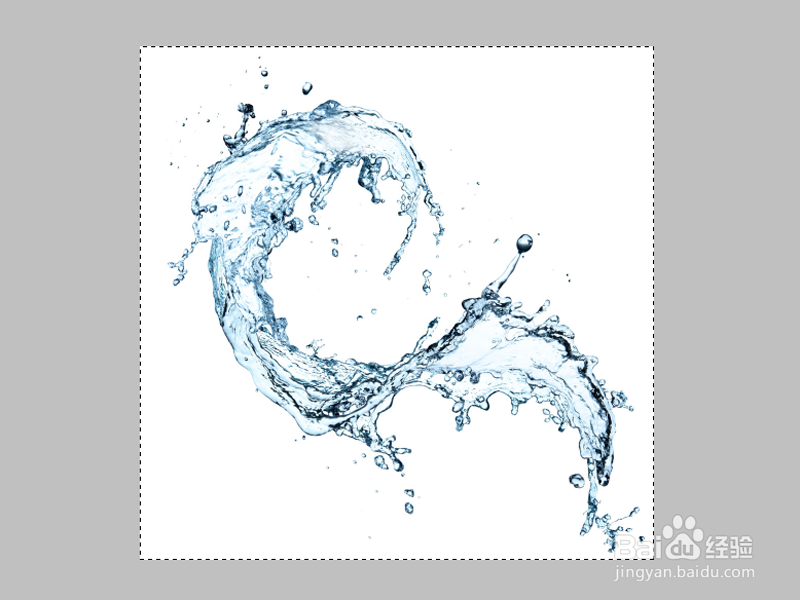
3、接着点击图层面板中的添加矢量蒙版,按住alt键点击蒙版。
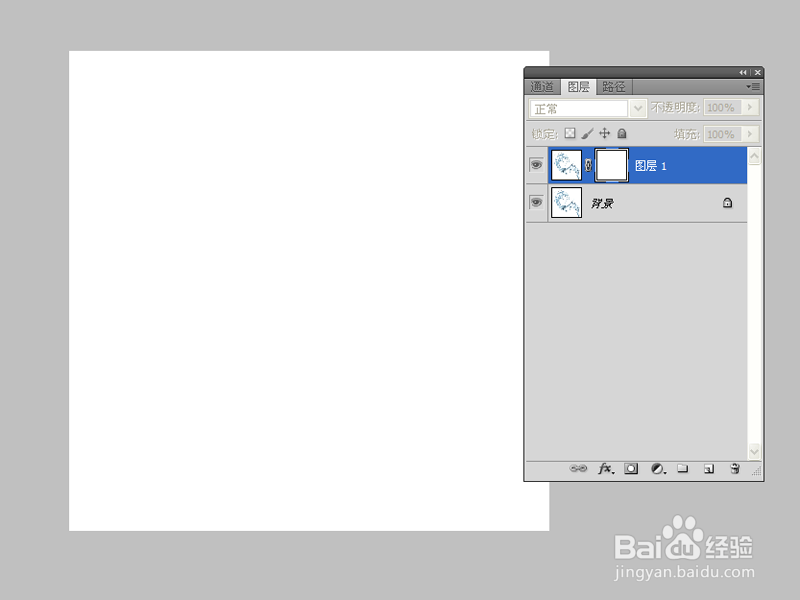
4、执行ctrl+v粘贴,接着执行ctrl+i组合键进行反相。
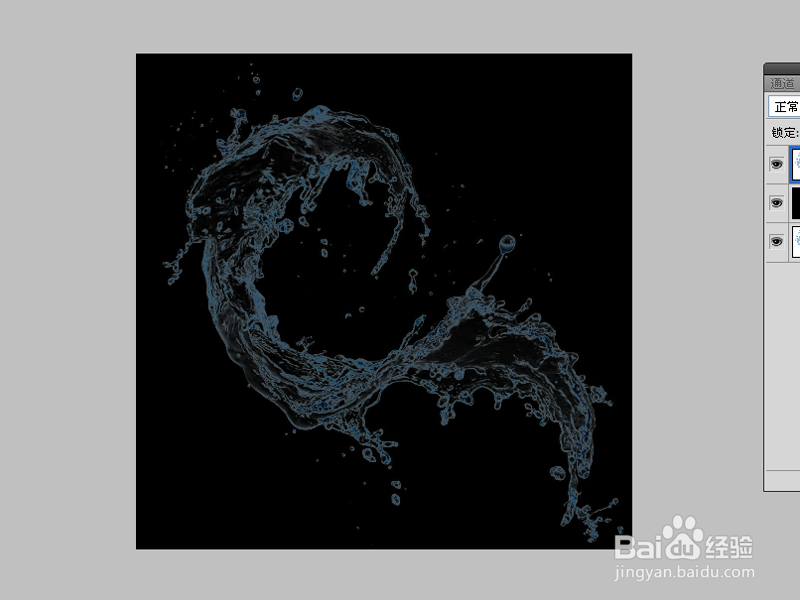
5、在背景图层上面新建空白图层1,并填充黑色。
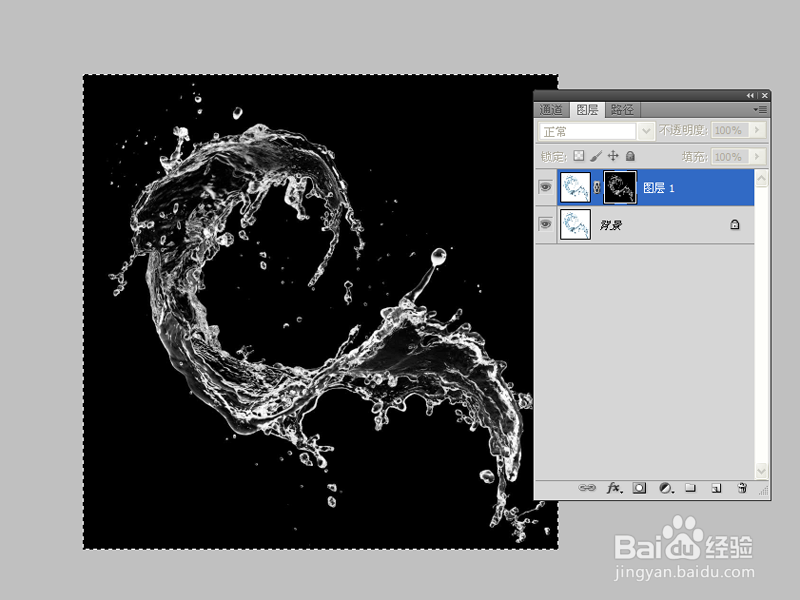
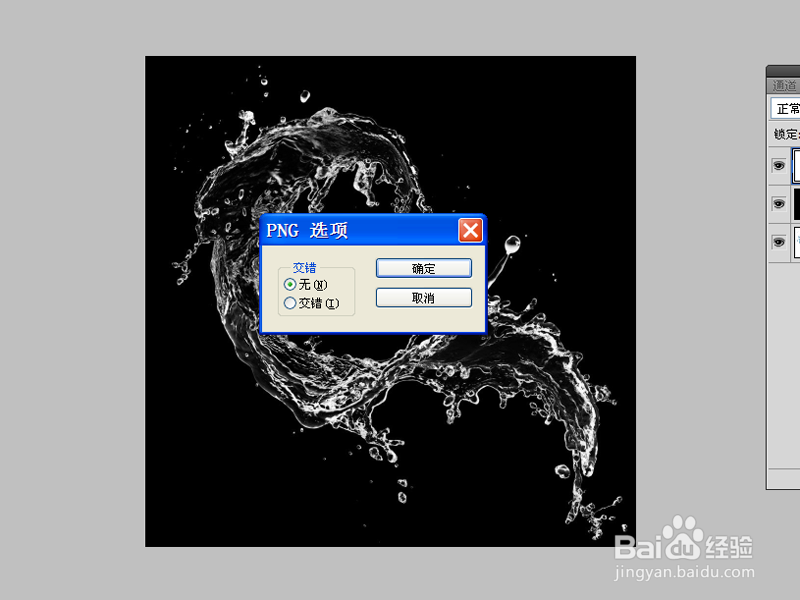
6、选择图层1,接着填充白色,查看效果,将文件保存即可。
时间:2026-04-26 07:03:48
1、首先启动Photoshop cs5,打开一张透明素材图片。
2、复制图层得到图层1,执行ctrl+a全选后执行ctrl+c复制。
3、接着点击图层面板中的添加矢量蒙版,按住alt键点击蒙版。
4、执行ctrl+v粘贴,接着执行ctrl+i组合键进行反相。
5、在背景图层上面新建空白图层1,并填充黑色。
6、选择图层1,接着填充白色,查看效果,将文件保存即可。
