1、这里我们哪一张图片当做例子。

2、在左边的工具栏当中,找到油漆桶工具。右键它。在出现的选项中第一个 渐变工具 选择它。

3、选中渐变工具以后,在上方的选项栏中找到如下图的选项。然后双击它
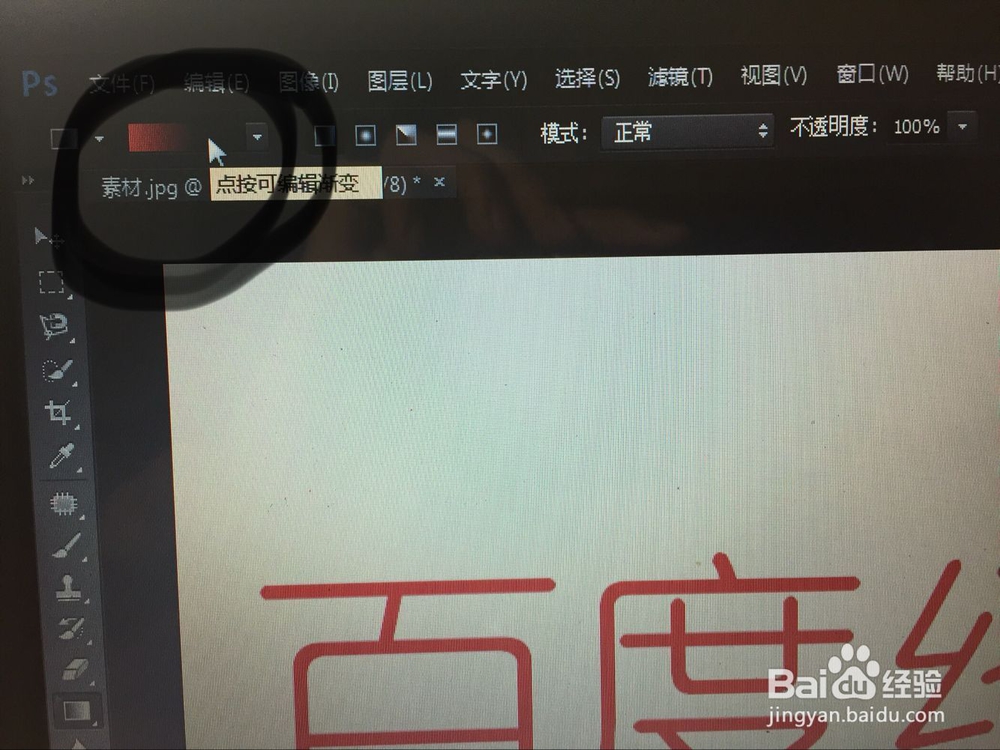
4、在出现的这个选项中,点击这个颜色卡。
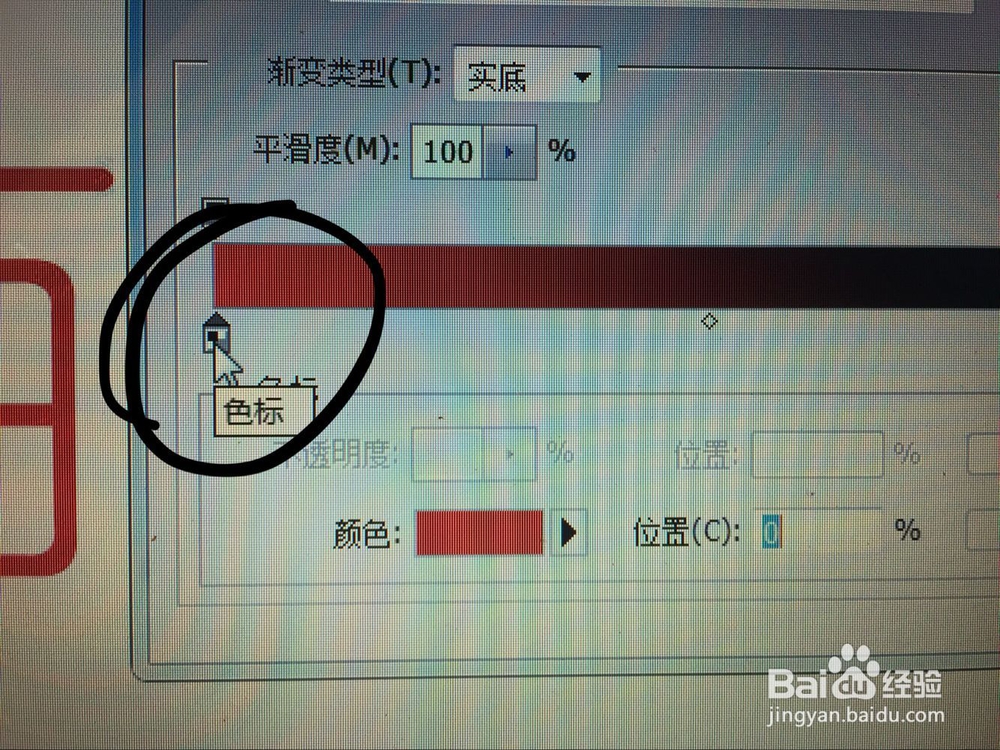
5、接着点击这个选项。

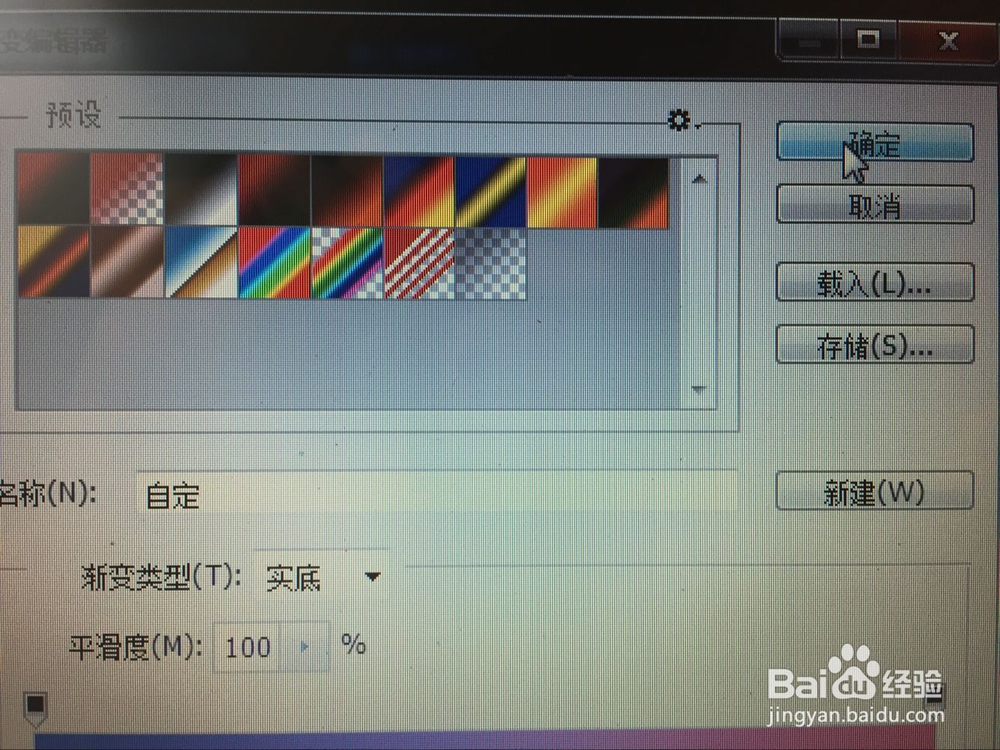
6、选择你想渐变的颜色,选择完后点击确定。(这里用蓝色和粉红作为例子)

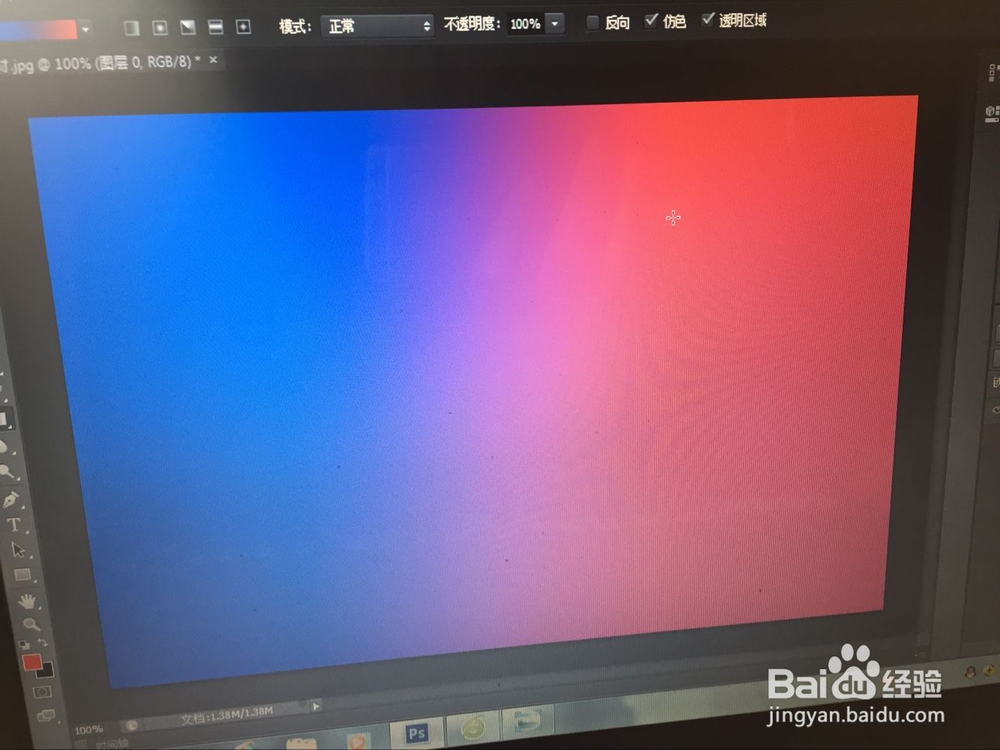
7、点击空白处,按住鼠标左键向右(或者左)拖动

8、上一步向左拖动以后,松开左键。这样就完成了渐变工具的基本操作
时间:2026-04-21 16:46:49
1、这里我们哪一张图片当做例子。
2、在左边的工具栏当中,找到油漆桶工具。右键它。在出现的选项中第一个 渐变工具 选择它。
3、选中渐变工具以后,在上方的选项栏中找到如下图的选项。然后双击它
4、在出现的这个选项中,点击这个颜色卡。
5、接着点击这个选项。
6、选择你想渐变的颜色,选择完后点击确定。(这里用蓝色和粉红作为例子)
7、点击空白处,按住鼠标左键向右(或者左)拖动
8、上一步向左拖动以后,松开左键。这样就完成了渐变工具的基本操作
