1、我们需要做的首先是打开ppt图片编辑软件,再点击执行插入、图片命令,再点击选择一组图片进行插入,统一设置图片的大小。

2、然后我们可以执行ctrl+a组合键进行全选,在选择onekey-对齐递进命令,选择对齐增强命令,采用默认参数点击确定按钮。
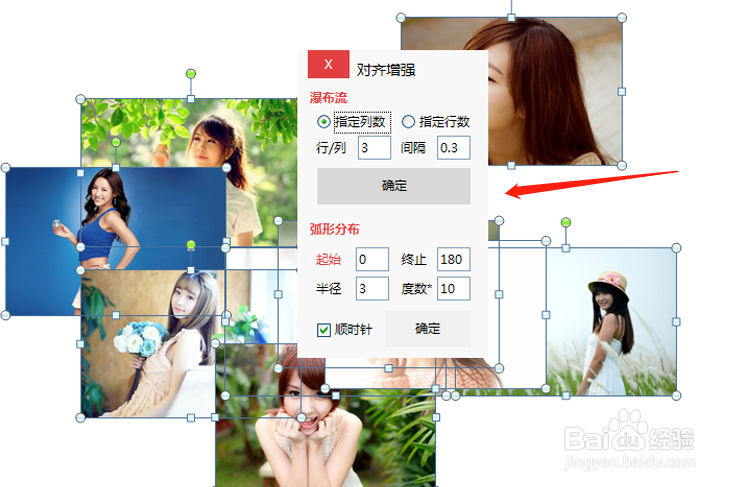
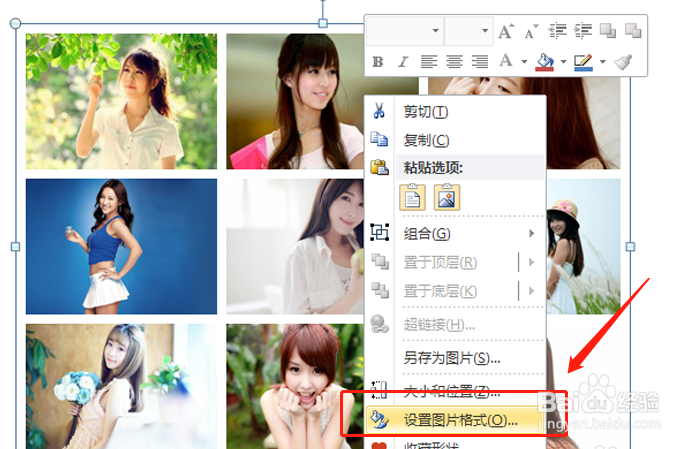
3、接下来我们就可以执行ctrl+g组合键组合在一起操作,接着用鼠标右键单击从下拉菜单中选择设置图片格式选项。
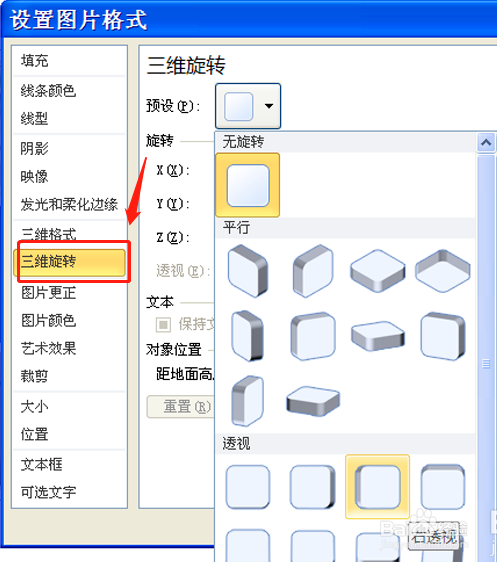
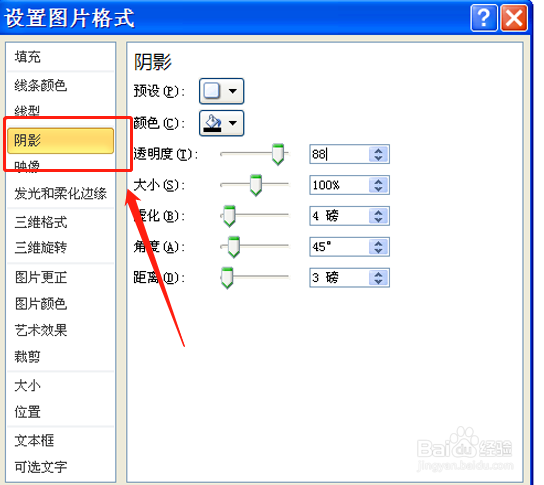
4、切换到三维旋转中,选择右透视,透视设置为70,x旋转为330,接着切换到三维格式选项卡,深度设置为5磅,切换到阴影选项卡,透明度为88%。
5、最后我们要执行threed-底边垂移命令,接着在弹出的对话框中直接按回车键即可,每按一次回车就自动变化一次,以上就是我们的操作方法。
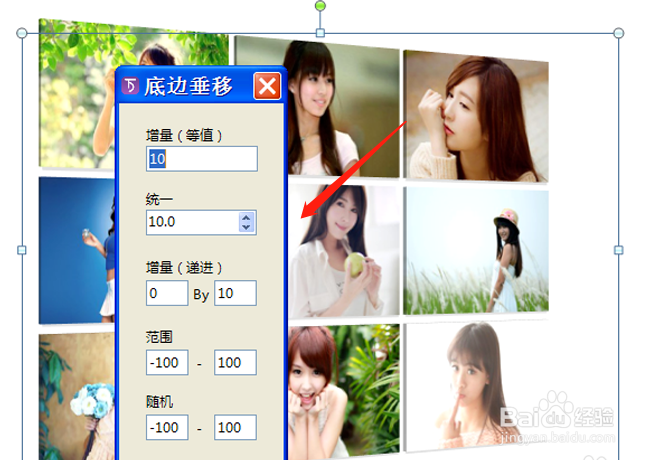
1、以下就是我们为大家总结的ppt制作三维照片墙效果的基本操作方法。
1.点击插入图片命令进行操作。
2.在设置图片格式选项中对图片进行三维操作。
