联想ThinkPad T480不显示桌面背景图像怎么办

 时间:2026-02-13 20:38:30

1、首先在电脑桌面左下角找到Windows徽标键。
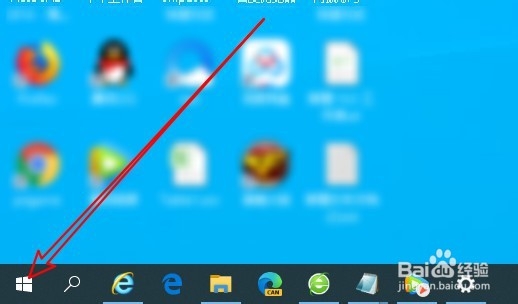
联想ThinkPad T480不显示桌面背景图像怎么办

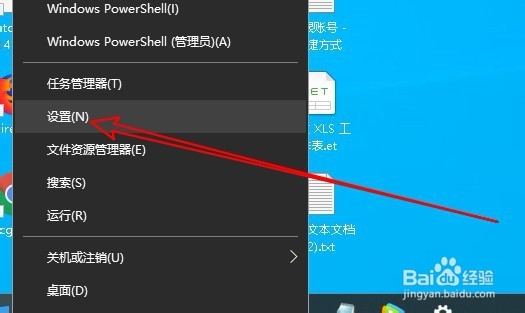
2、右键点击该按钮,在弹出菜单中选择设置的菜单项。

联想ThinkPad T480不显示桌面背景图像怎么办

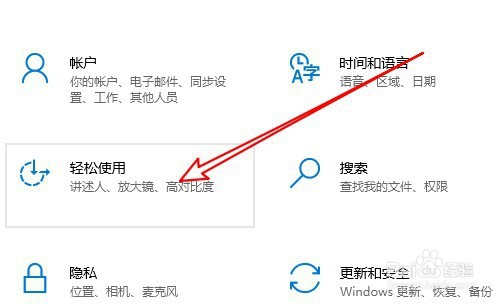
3、接下来在打开的Windows设置窗口中点击轻松使用的图标。

联想ThinkPad T480不显示桌面背景图像怎么办

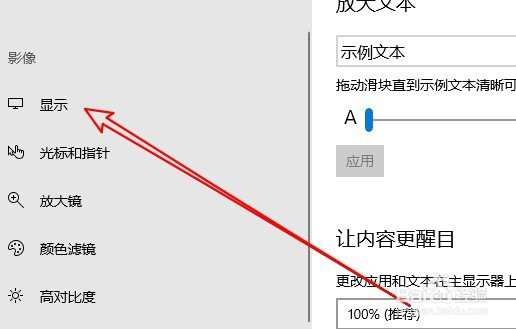
4、这时就会打开轻松使用的窗口,在窗口中点击左侧的“显示”菜单。

联想ThinkPad T480不显示桌面背景图像怎么办

5、然后在右侧的窗口中找到“显示桌面背景图像”的设置项。

联想ThinkPad T480不显示桌面背景图像怎么办

6、点击该设置项后面的开关,把其设置为打开的状态就可以了。

联想ThinkPad T480不显示桌面背景图像怎么办

7、总结:

1、首先在电脑桌面左下角找到Windows徽标键。

2、右键点击该按钮,在弹出菜单中选择设置的菜单项。
3、接下来在打开的Windows设置窗口中点击轻松使用的图标。
4、这时就会打开轻松使用的窗口,在窗口中点击左侧的“显示”菜单。
5、然后在右侧的窗口中找到“显示桌面背景图像”的设置项。

6、点击该设置项后面的开关,把其设置为打开的状态就可以了。

  • Microsoft账户出现问题怎么办?
  • 笔记本电量99%显示已连接电源但充不进
  • 天选姬怎么召唤?
  • 如何将游戏从c盘移动到d盘
  • microsoft store怎么删除应用
  • 热门搜索
    芒果怎么切方便吃 脸上起红疙瘩怎么回事 卫生间防水怎么做 销售分析怎么写 张怎么读 新概念英语怎么样 金发科技怎么样 身份证过期了怎么补办 鸽子汤怎么炖 怀孕时间怎么算