Microsoft Word表格中如何快速填充序号修改样式

 时间:2026-02-13 00:54:08

1、首先,打开或者新建一个文档,打开。如图:

Microsoft Word表格中如何快速填充序号修改样式

2、接着,在菜单中找到“插入”,在插入的工具栏中,选择“表格”。如图:

Microsoft Word表格中如何快速填充序号修改样式

3、接着,根据实际情况插入表格的行数列数。如图:

Microsoft Word表格中如何快速填充序号修改样式

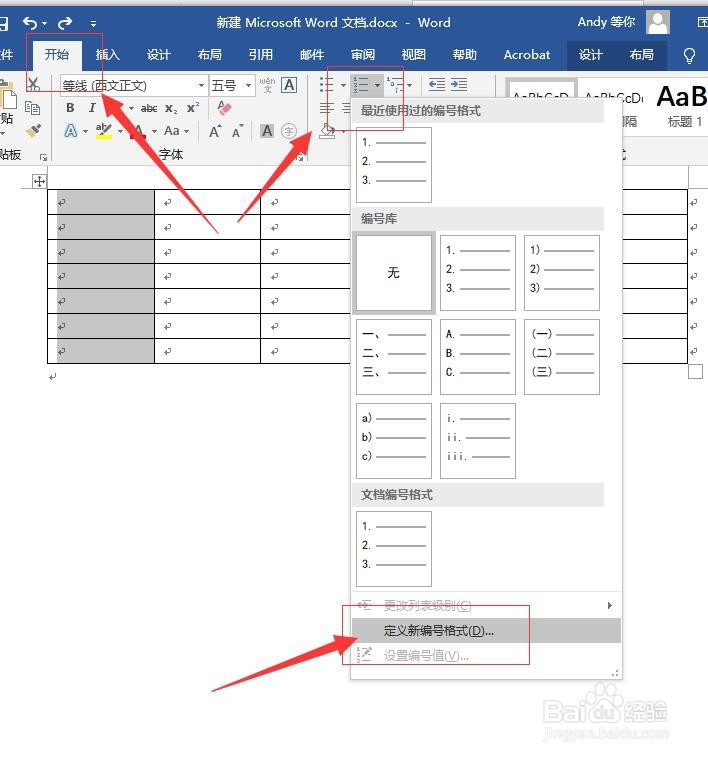
4、接着,选中需要填充序号的单元格,在菜单栏中切换至“开始”,在开始的工具栏中选择“编号”(或者选中单元格后,在弹出的选项界面点击编号选项)。如图:

Microsoft Word表格中如何快速填充序号修改样式

5、接着,在弹出下拉选项框,选择符合情况的相应编号样式,点击即可自动填充到相应的单元格。如图:

Microsoft Word表格中如何快速填充序号修改样式

6、如果要自定义编号样式,则选择下方的“定义新编号格式”。如图:

Microsoft Word表格中如何快速填充序号修改样式

7、接着, 在弹出的定义新编号形式窗口中,可以设置编号的样式,格式等等。如图:

Microsoft Word表格中如何快速填充序号修改样式

8、接着,所有的样式格式都设置完成后,点击下方的“确定”,保存刚设置好的参数。如图:

Microsoft Word表格中如何快速填充序号修改样式

9、完成后,刚选中的单元格就会自动填充序号了。如图:

Microsoft Word表格中如何快速填充序号修改样式

10、至此,Microsoft Word表格中如何快速填充序号修改样式教程分享结束。

  • 员工绩效考核表怎么做
  • 如何查看凤凰金融债转情况?
  • 在word中,如何给文字添加黑灰色底色?
  • 奋斗小老鼠手绘画法
  • Word如何调整多页显示?
  • 热门搜索
    苹果5s怎么截图 股票买卖手续费怎么算 大花蕙兰怎么养 消糜栓怎么用 相互保怎么退出 怎么才能长高 扭伤怎么处理 百分之几怎么算 电脑怎么看配置 nars怎么读