如何把excel导入到ppt

 时间:2026-02-15 01:22:27

1、点击“开始”—“PowerPoint 2016”,打开PowerPoint 2016

如何把excel导入到ppt

2、点击“空白演示文稿”,新建一个空白PPT文档

如何把excel导入到ppt

3、点击PowerPoint 2016菜单栏的“插入”—“对象”,打开插入对象对话框

如何把excel导入到ppt

4、在插入对象对话框,点击选择“由文件创建”

如何把excel导入到ppt

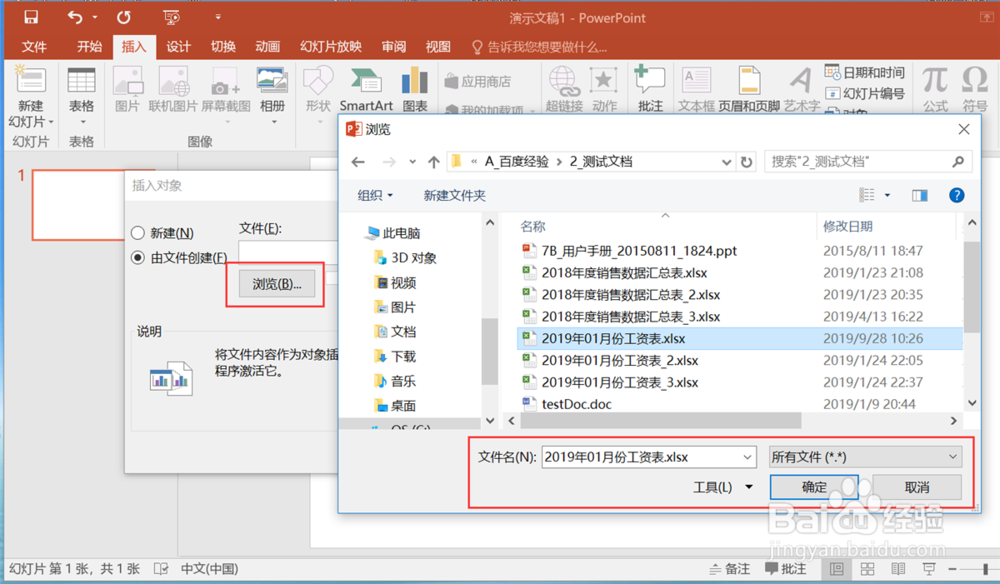
5、点击“浏览”,选择一个Excel文件,点击“打开”

如何把excel导入到ppt

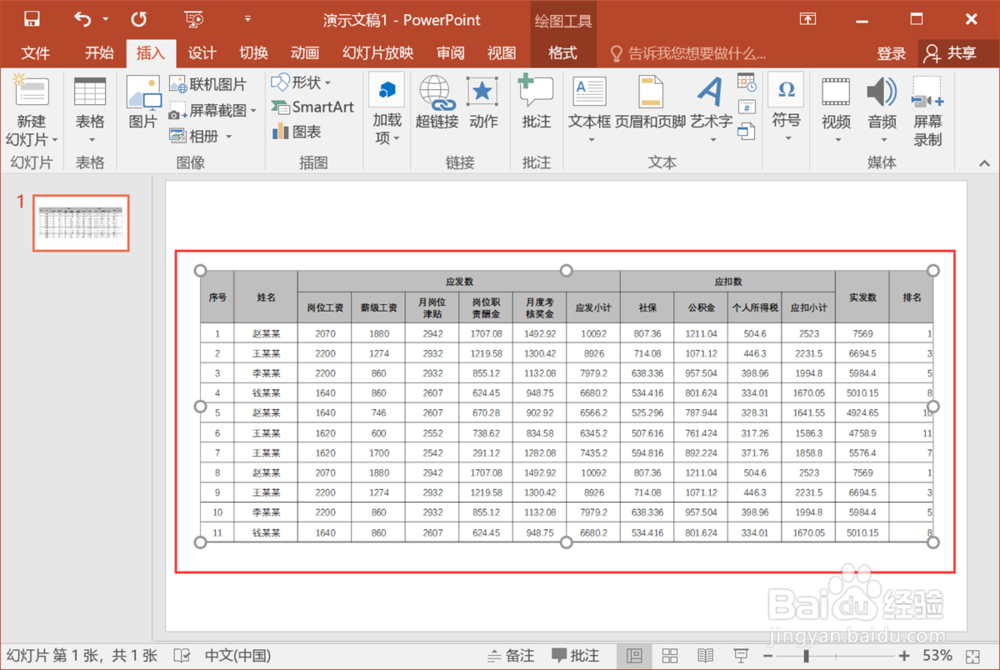
6、设置好之后,点击“确定”关闭插入对象对话框,Excel表格就插入到PPT文档中了。

如何把excel导入到ppt

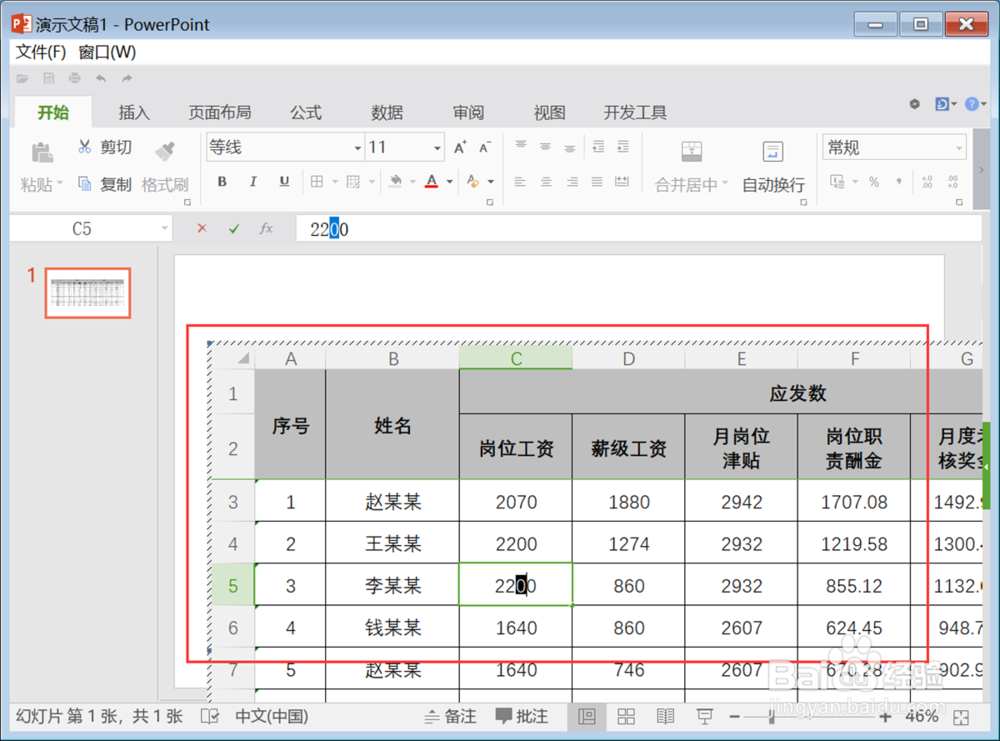
7、双击PPT文档中的Excel表格,可以进行编辑操作。

如何把excel导入到ppt

8、总结:

1、打开PowerPoint 2016,并新建一个空白PPT文档。

2、点击PowerPoint 2016菜单栏的“插入”—“对象”,打开插入对象对话框。

3、在插入对象对话框,选择“由文件创建”,点击“浏览”,选择一个Excel文件。

4、Excel表格插入PPT文档后,双击表格可以进行编辑。

  • EXCEL如何插入PPT对象
  • PPT 2013中如何嵌入Excel文件并以图标形式显示
  • excel表格如何快速删除多个不连续的空白行
  • excel表格复制到ppt中,弄好之后既可以调节大小
  • 怎样在PPT中插入递增箭头流程
  • 热门搜索
    ps如何美白 生活家 袋鼠的生活习性 epc项目是什么意思 头发掉如何治疗 三年级作文我的课余生活 如何祛痤疮 qq邮件删除了怎么恢复 怎么解决毛孔粗大 xo型腿怎么矫正图解