如何使用PS将图像转换为灰度模式并修改比例?

 时间:2026-02-13 19:06:27

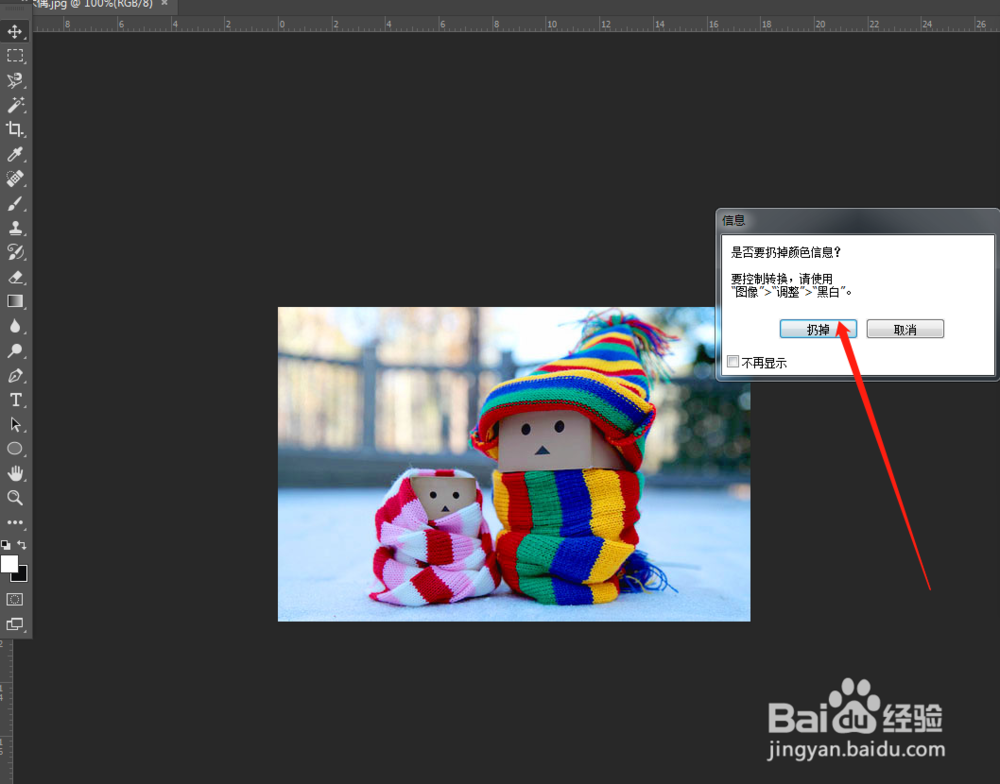
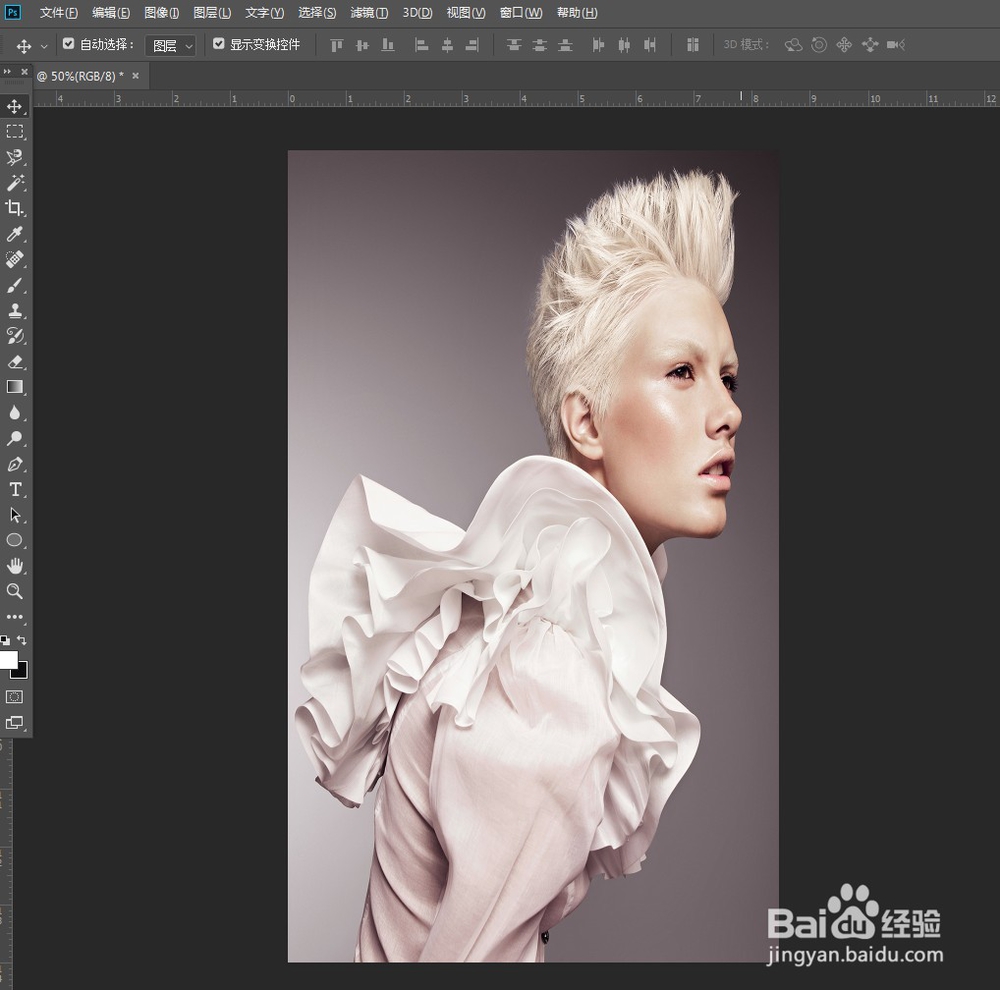
1、打开PS,在菜单栏中执行:文件-打开,命令,打开需要使用PS将图像转换为灰度模式的素材图片。
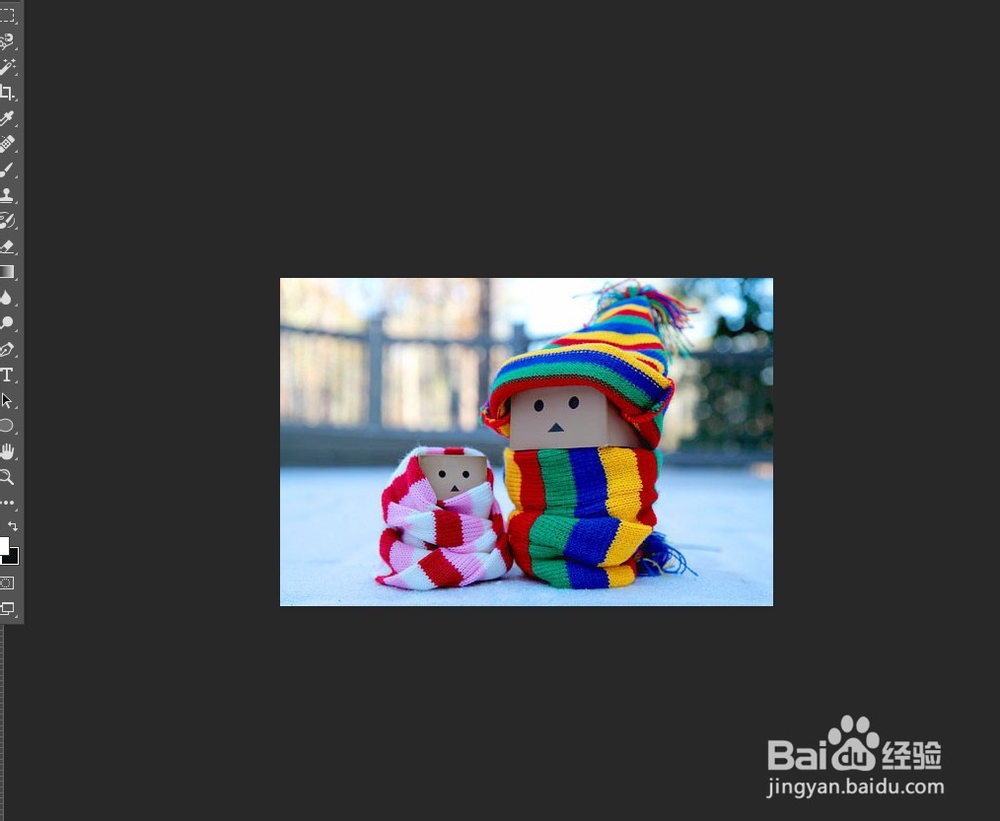
如何使用PS将图像转换为灰度模式并修改比例?

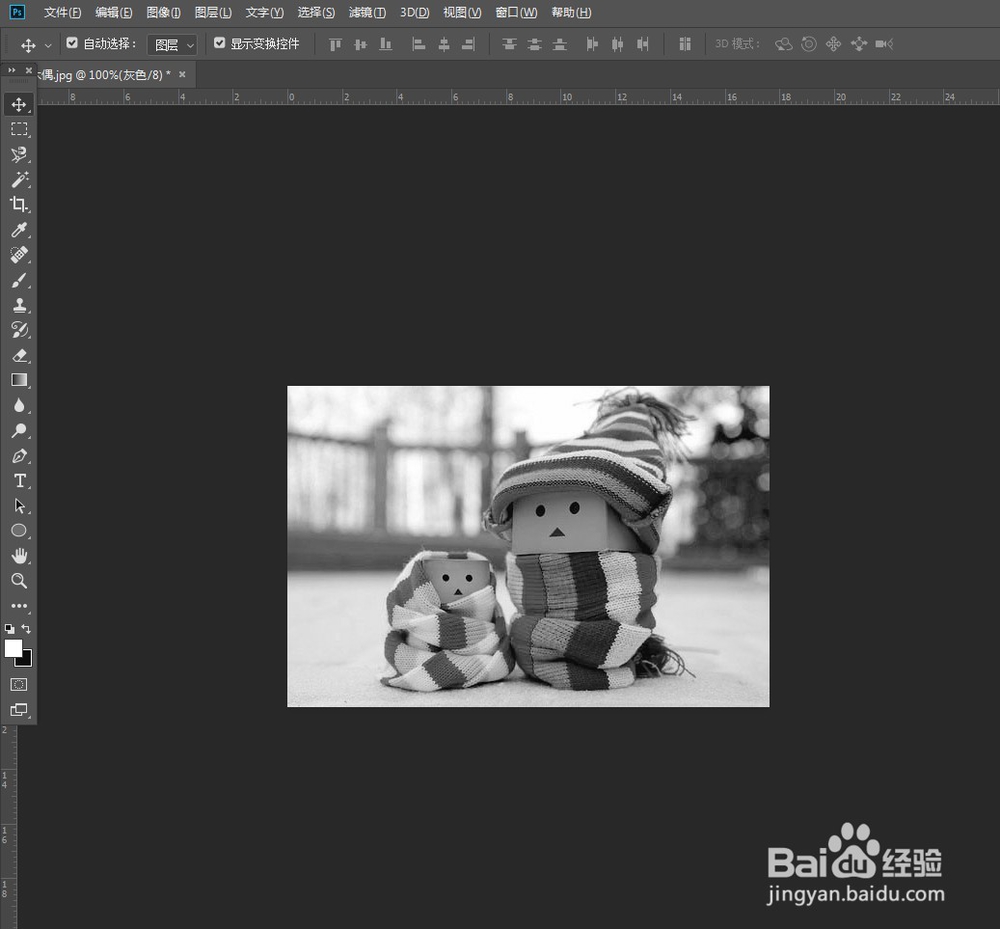
2、在菜单栏中,执行“图像-模式-灰度”菜单命令。

如何使用PS将图像转换为灰度模式并修改比例?

如何使用PS将图像转换为灰度模式并修改比例?

3、在弹出的信息”对话框中单击“扔掉按钮扔(扔掉所有的颜色信息),最终效果如下图所示。
如何使用PS将图像转换为灰度模式并修改比例?

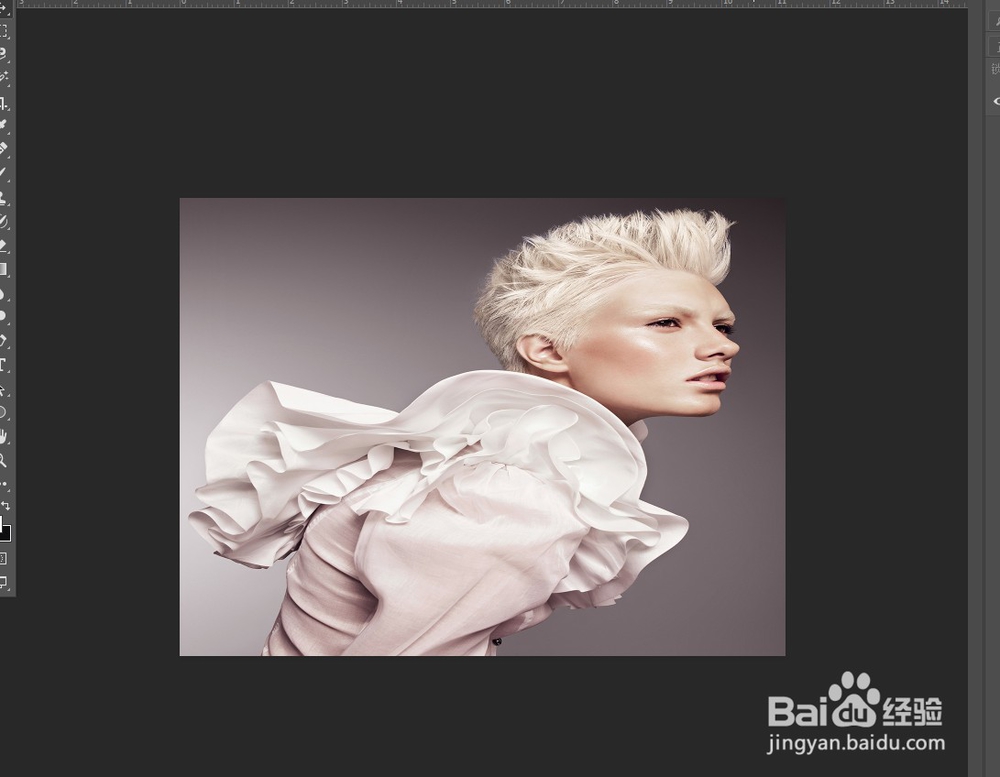
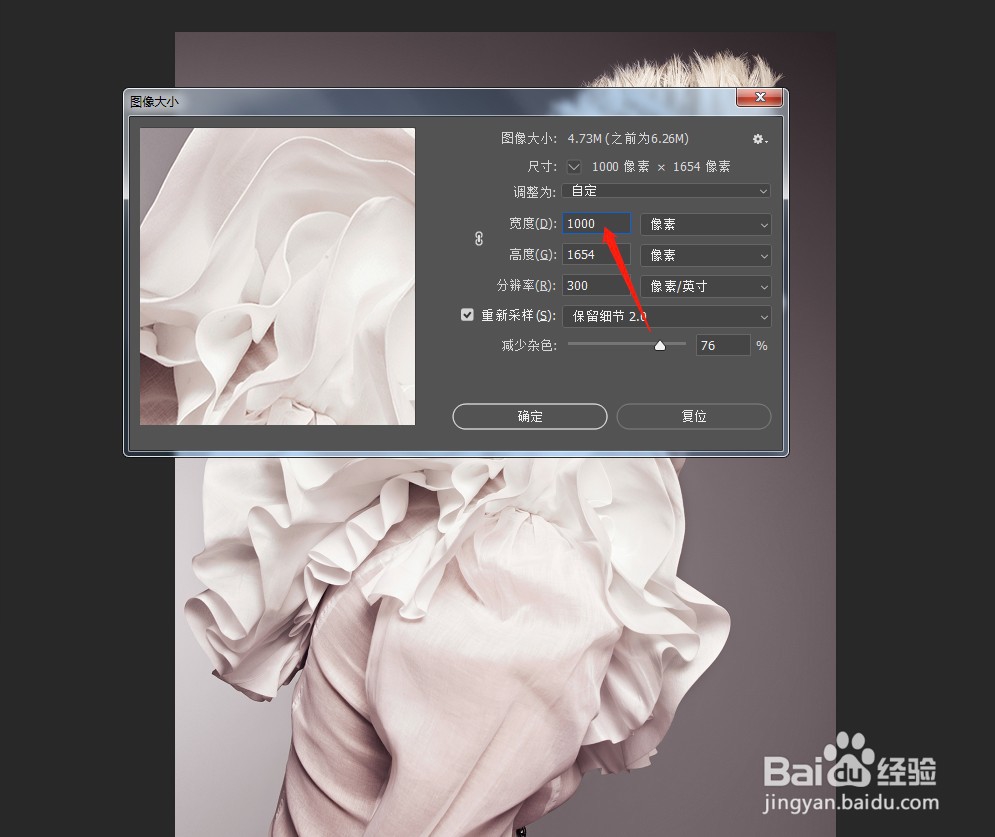
4、下面讲解修改图像比例大小的操作,打开PS,在菜单栏中执行:文件-打开,命令,打开需要修改图像比例的素材图片。在“图像大小”对话框中关闭“约束比例”选项,然后设置“宽度”为1000像素,此时可以观察到图像在水平方向上被缩短了,但在垂直方向上没有变化。

如何使用PS将图像转换为灰度模式并修改比例?

如何使用PS将图像转换为灰度模式并修改比例?

如何使用PS将图像转换为灰度模式并修改比例?

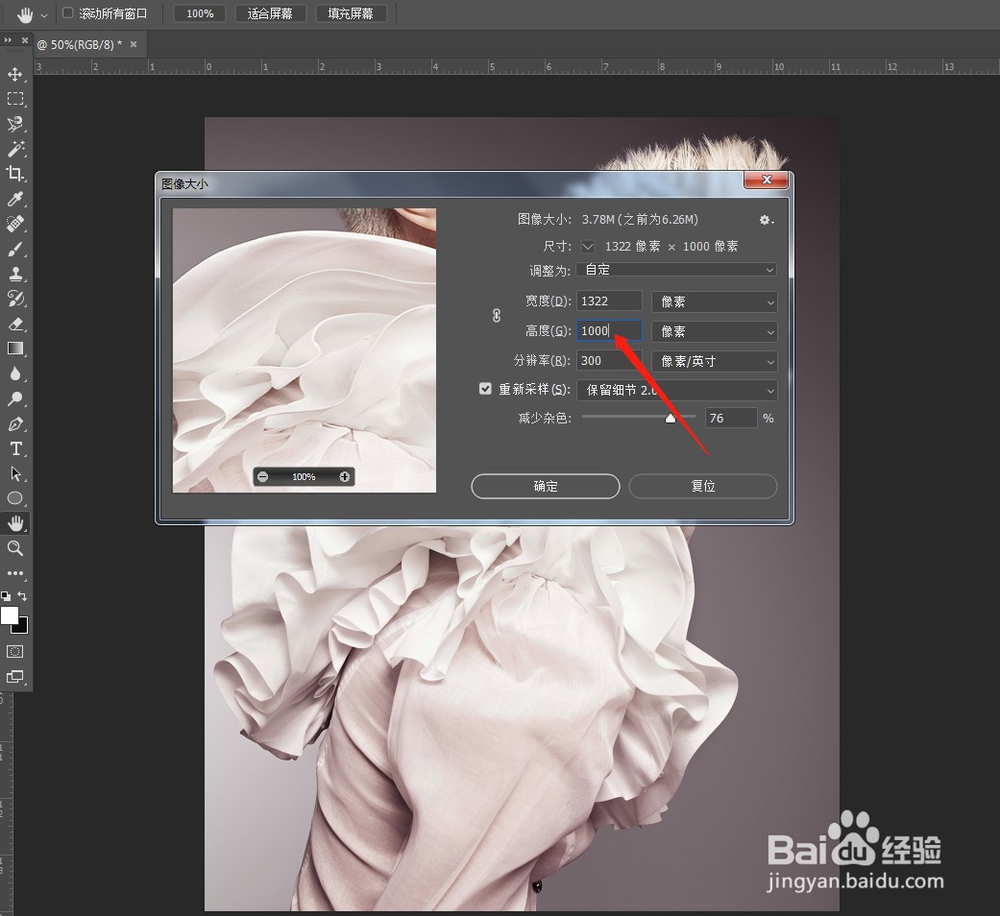
5、按Crl+Z或按Ctr|+Alt+Z组合键,返回到修改宽度之前的状态,在“图像大小”

对话框中设置“高度”为1000像素,此时可以观察到图像在垂直方向上被缩短了,但在水平方向上没有变化如下图所示。
如何使用PS将图像转换为灰度模式并修改比例?

如何使用PS将图像转换为灰度模式并修改比例?

  • PS运用铜版雕刻来调整图像的效果
  • ps cs6中3d功能没有立方体解决
  • Photoshop 如何新建通道并应用图像
  • PS里面如何改变图层的叠放顺序?
  • PS曲线工具如何调整风格色彩
  • 热门搜索
    泰康人寿怎么样 平均数怎么算 手抖怎么治疗 excel怎么做折线图 怎么增强免疫力 照片怎么压缩 怎么盗qq号 无骨雨刷怎么安装 腿抽筋是怎么回事 我的世界怎么钓鱼