微星主板u盘启动|微星主板Bios设置u盘启动?

 时间:2026-02-13 00:00:13

1、首先就是要制作U盘启动,我们准备新一个U盘。这次我们采用WinSetupFromUSB来制作U盘启动软件 。双击解压程序包解压此软件,

微星主板u盘启动|微星主板Bios设置u盘启动?

微星主板u盘启动|微星主板Bios设置u盘启动?

2、我们双击【WinSetupFromUSB_1-9_x64】应用程序,看到下面【add to USB disk】选项,我要写入U盘里面是PE镜像系统,所以按照如下图所示设置:最后点击【GO】

微星主板u盘启动|微星主板Bios设置u盘启动?

微星主板u盘启动|微星主板Bios设置u盘启动?

3、点击桌面【开始】【重启系统】快速找到键盘上的【del】键

微星主板u盘启动|微星主板Bios设置u盘启动?

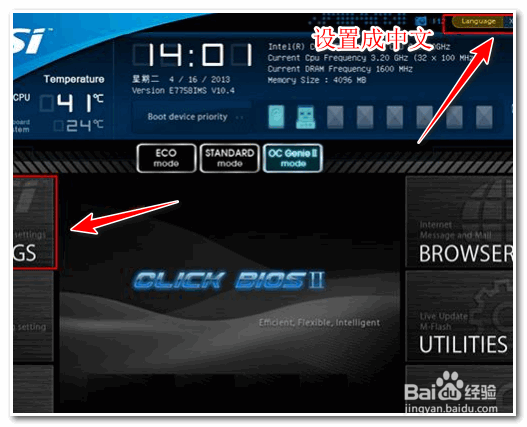
4、进入uefi bios设置界面,点击上面的【language】设置成中文。然后移动鼠标点击【SETTINGS】
微星主板u盘启动|微星主板Bios设置u盘启动?

5、按方向键将光标移至【启动】项并回车键

微星主板u盘启动|微星主板Bios设置u盘启动?

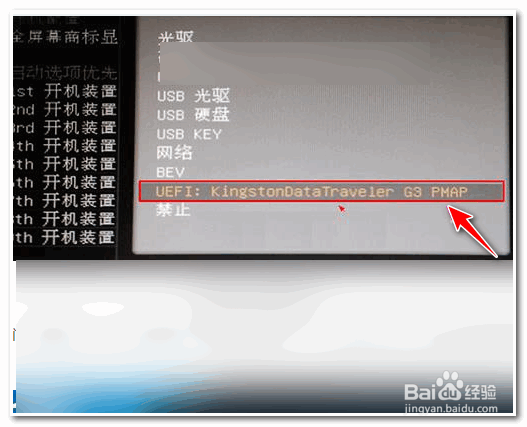
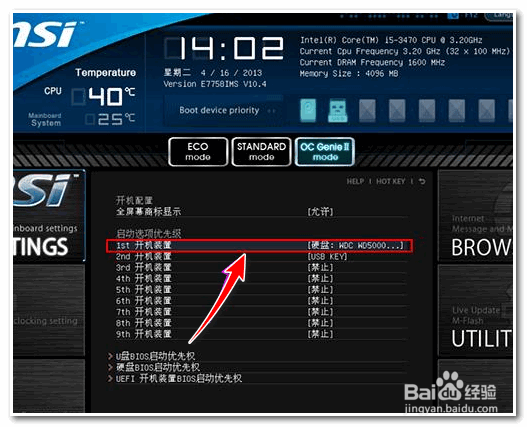
6、打开开机配置界面后,将光标定位到启动选项优先级1st处,此时我看到显示的是硬盘为第一启动项,我按照回车键,改成带有uefi前缀的u盘选项,然后回车确认。
微星主板u盘启动|微星主板Bios设置u盘启动?

微星主板u盘启动|微星主板Bios设置u盘启动?

7、接着我们看到1st处,改成带有uefi前缀的u盘作为第一启动项了。

微星主板u盘启动|微星主板Bios设置u盘启动?

8、我们按键盘上的【F10】再按确定,保存退出。然后系统会自动进入U盘里面的PE系统。

微星主板u盘启动|微星主板Bios设置u盘启动?

微星主板u盘启动|微星主板Bios设置u盘启动?

  • win7的32位系统怎么安装64位?
  • Windows Server 2012 R2如何导出DNS服务器列表
  • 注册电气工程师基础考试报名流程
  • Win10右键点击此电脑图标没有任何反应怎么办
  • 笔记本wifi老是自动掉线怎么办?
  • 热门搜索
    肚子大如何减肥 倩女幽魂手游攻略 生化危机0攻略 橘色搭配 逃生2攻略 鞍山师范学院怎么样 帝国时代3攻略 dnf时装搭配 攻略不下来的男人 恩格斯简介