cdr如何制作蝴蝶图标

 时间:2026-05-06 09:22:57

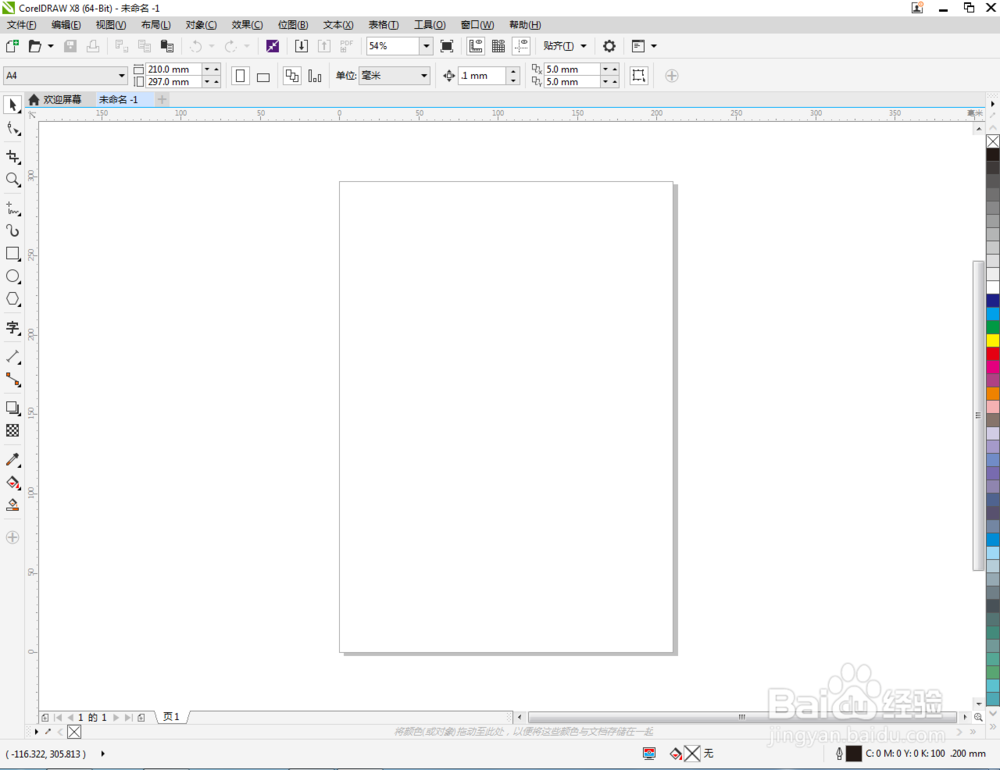
1、打开CorelDRAW X8 软件,点击【新建文档】,按图示参数新建一个cdr文档(如图所示);

cdr如何制作蝴蝶图标

cdr如何制作蝴蝶图标

cdr如何制作蝴蝶图标

cdr如何制作蝴蝶图标

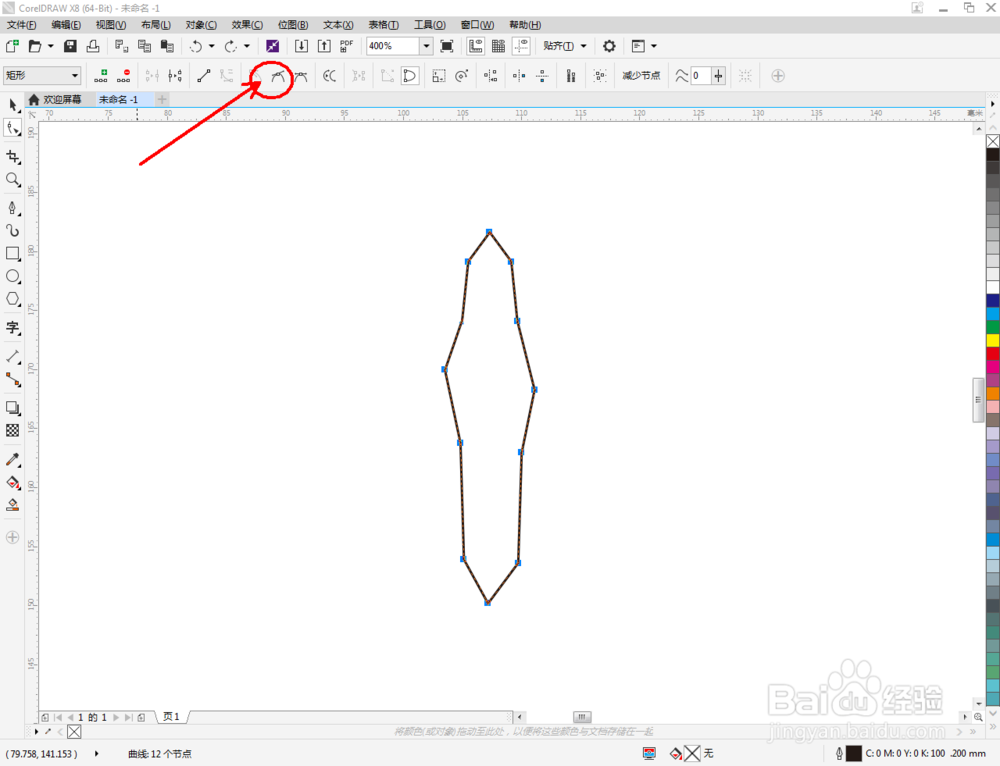
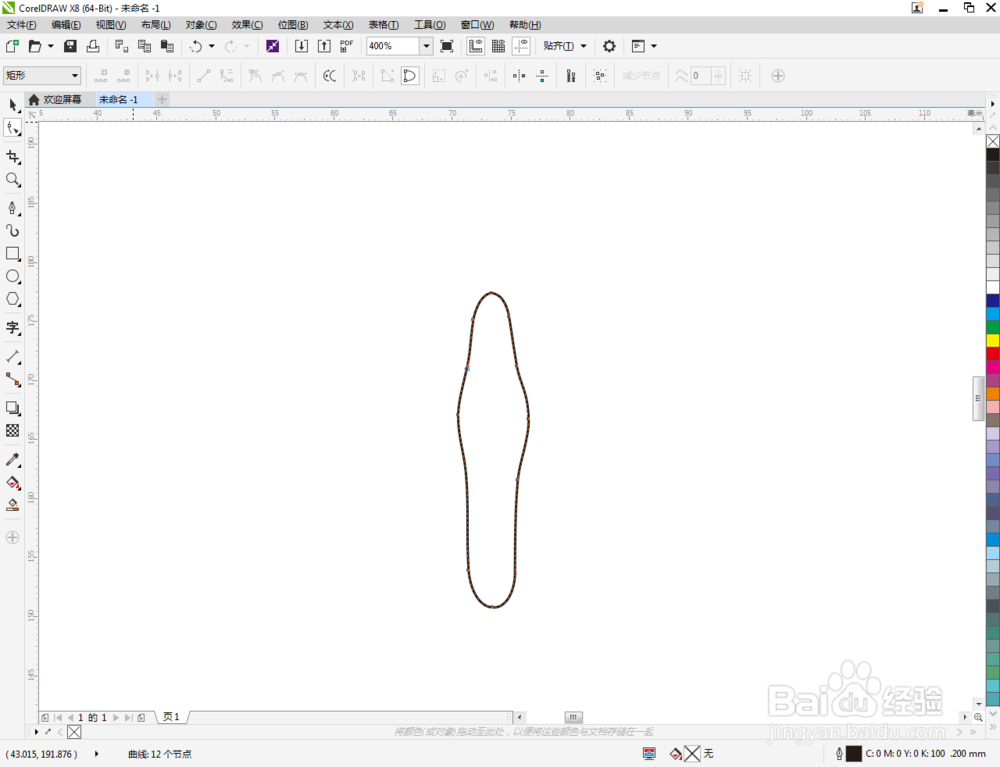
2、点击【钢笔工具】在图示区域绘制一个多边图案后,点击【形状工具】,框选图案上的节点,点击【转化为曲线】将节点转曲。完成后,选中图示图案上的节点,点击【平滑节点】将节点进行平滑处理并调整好控制点,完成蝴蝶主体部分图案的制作(如图所示);

cdr如何制作蝴蝶图标

cdr如何制作蝴蝶图标

cdr如何制作蝴蝶图标

cdr如何制作蝴蝶图标

cdr如何制作蝴蝶图标

cdr如何制作蝴蝶图标

cdr如何制作蝴蝶图标

cdr如何制作蝴蝶图标

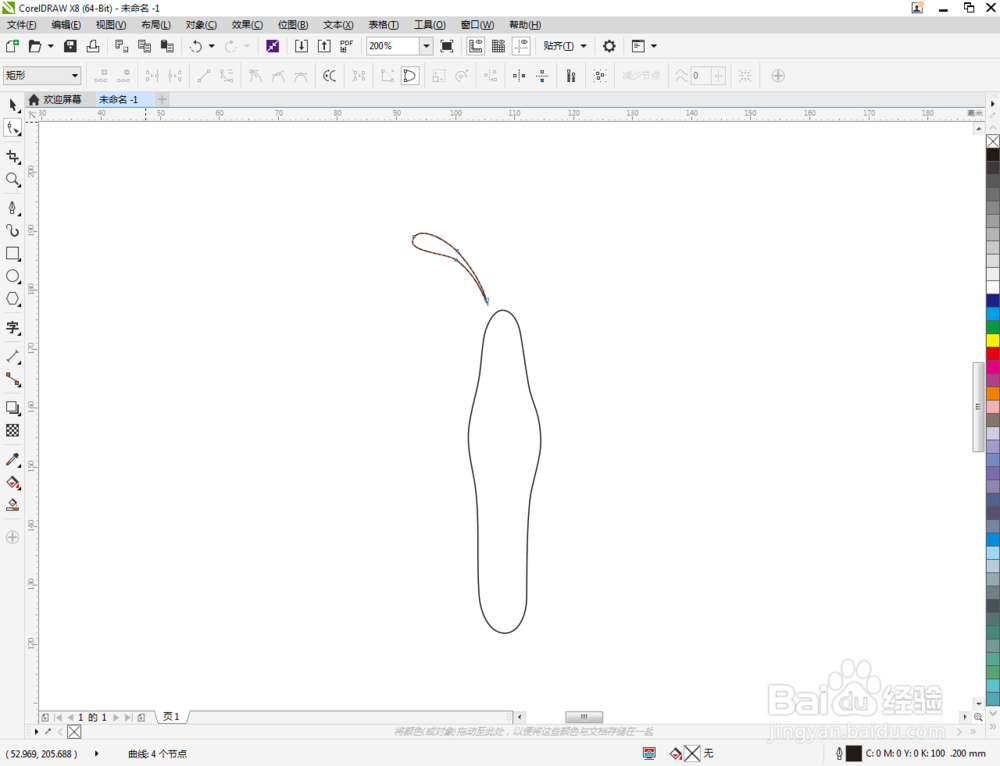
3、点击【钢笔工具】在图示区域绘制第二个多边图案后,点击【形状工具】,框选图案上的节点,点击【转化为曲线】将节点转曲。完成后,选中图示图案上的节点,点击【平滑节点】将节点进行平滑处理并调整好控制点,完成蝴蝶触角图案部分图案的制作(如图所示);

cdr如何制作蝴蝶图标

cdr如何制作蝴蝶图标

cdr如何制作蝴蝶图标

cdr如何制作蝴蝶图标

cdr如何制作蝴蝶图标

cdr如何制作蝴蝶图标

cdr如何制作蝴蝶图标

4、点击【钢笔工具】按图示绘制出第三个多边图案后,点击【形状工具】,框选图案上的节点,点击【转化为曲线】将节点转曲。完成后,选中图示图案上的节点,点击【平滑节点】将节点进行平滑处理并调整好控制点,完成翅膀部分图案的制作(如图所示);

cdr如何制作蝴蝶图标

cdr如何制作蝴蝶图标

cdr如何制作蝴蝶图标

cdr如何制作蝴蝶图标

cdr如何制作蝴蝶图标

cdr如何制作蝴蝶图标

cdr如何制作蝴蝶图标

cdr如何制作蝴蝶图标

5、点击【选择工具】,选中触角图案和翅膀图案,拉动复制出两个副本图案并调整好图案的位置。框选所有图案后,点击【合并】将所有图案合并为一体后,鼠标左键点击右边色板中的黑色色块将其填充为黑色,这样我们的蝴蝶图标就全部制作完成了。

cdr如何制作蝴蝶图标

cdr如何制作蝴蝶图标

cdr如何制作蝴蝶图标

cdr如何制作蝴蝶图标

cdr如何制作蝴蝶图标

cdr如何制作蝴蝶图标

cdr如何制作蝴蝶图标

cdr如何制作蝴蝶图标

cdr如何制作蝴蝶图标

  • CorelDRAW 中的螺纹工具
  • CorelDRAW怎么让文字倾斜排版
  • CDR教程:如何使用棕褐色色调效果?
  • 用CorelDRAW怎么制作房地产标志
  • cdr怎么制作镂空多角星
  • 热门搜索
    枣红色配什么颜色好看 粉葛的功效与作用 瑞舒伐他汀钙片作用 偏振镜的作用 红枣茶的功效与作用 强的松的作用 橘红的功效与作用 皂角刺的作用 小学生健康知识 五帝钱的作用