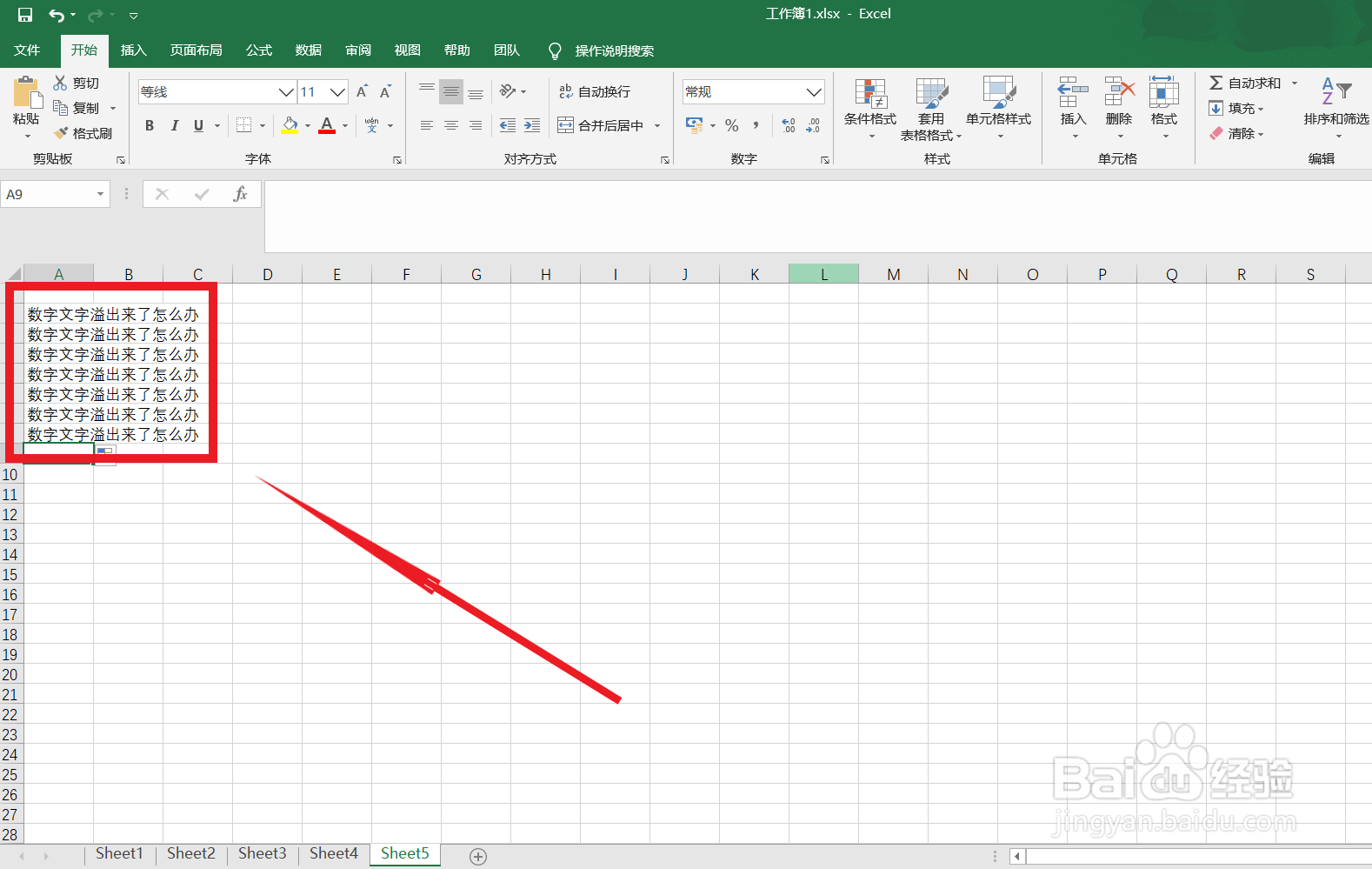
1、我们可以看到图中的文字溢出了单元格,首先选中溢出来的单元格。
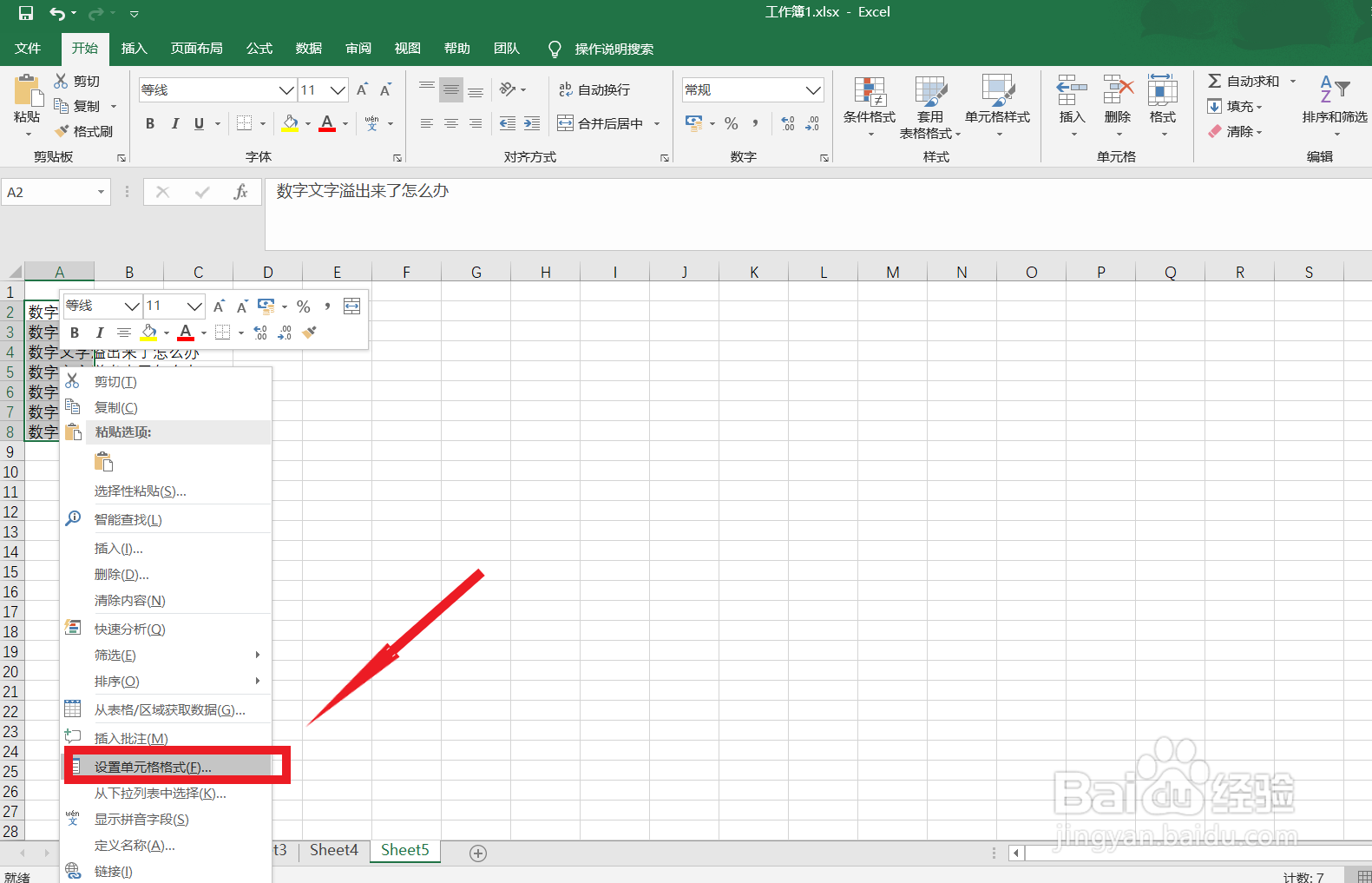
2、其次,右击点击“设置单元格格式”选项。
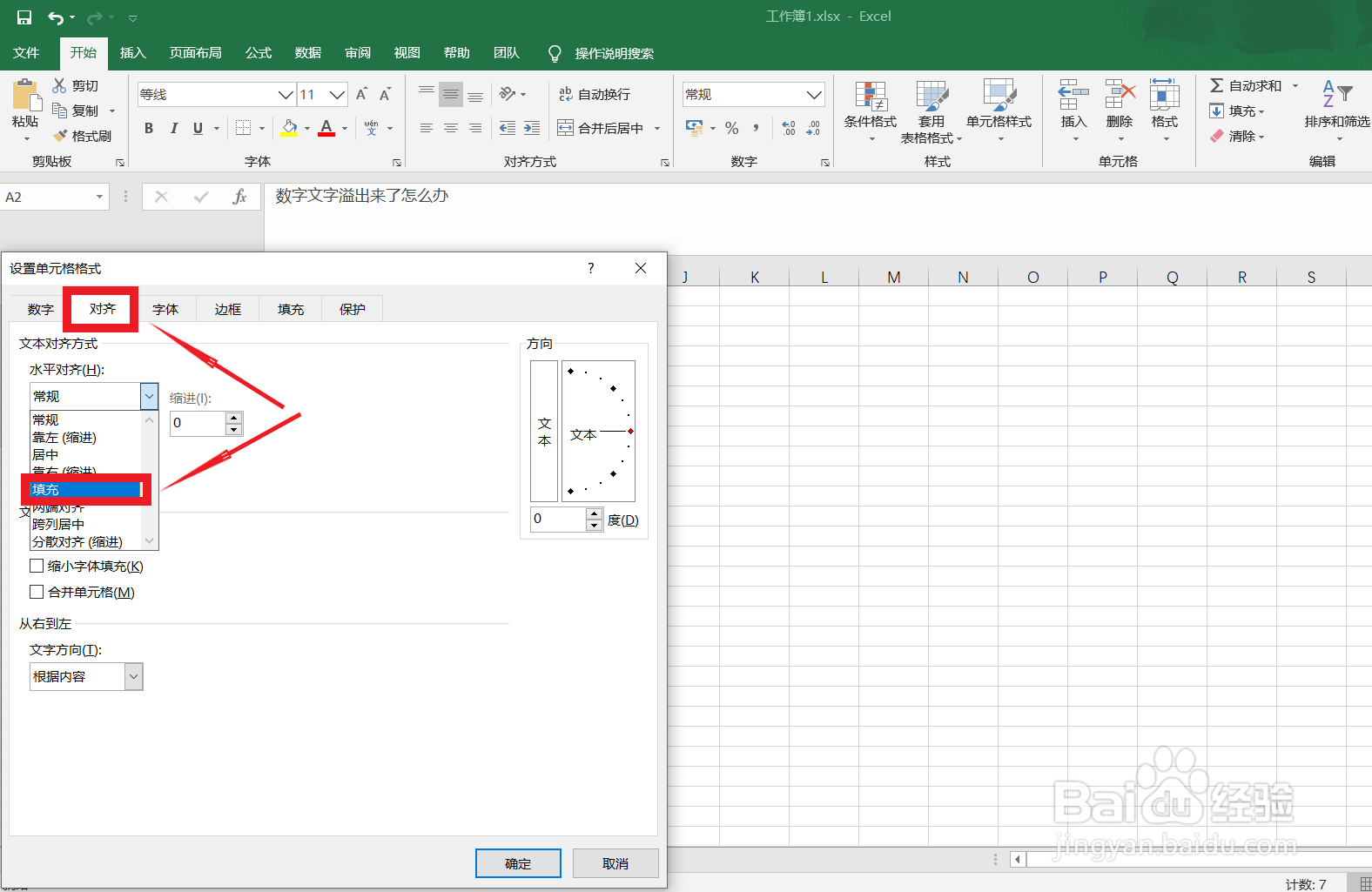
3、之后会看到“对齐”选项下的“水平对齐”,点击“水平对齐”右边的“下箭头”图标展开选项,找到并点击“填充”选项,之后点击“确定”。
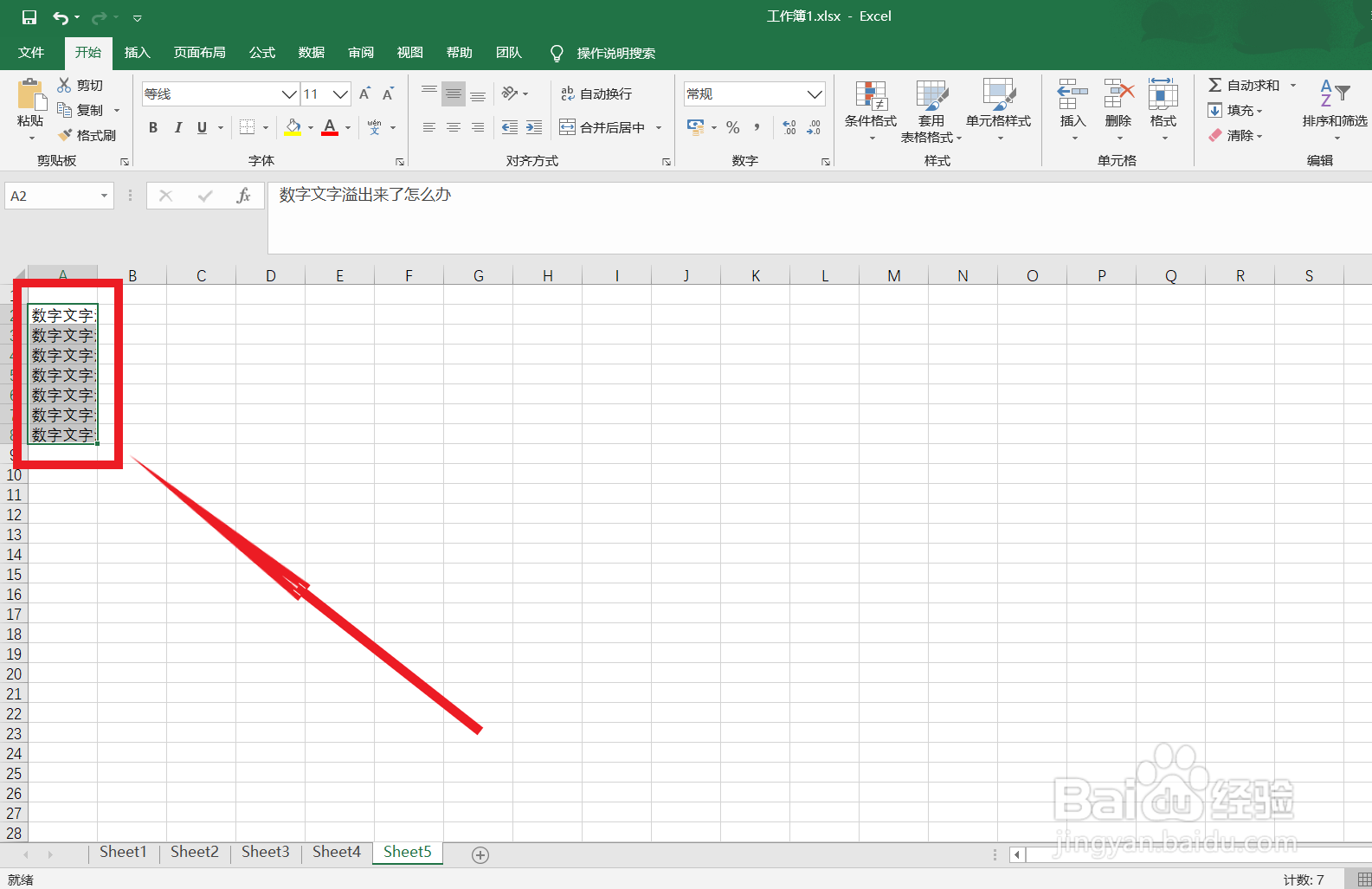
4、最后,我们就看到溢出来的文字已经在表格内部了,接下来是第二个方法。
1、同样,我们可以看到图中的文字溢出了单元格,首先选中这些溢出来单元格所在的列,如图我们单击A列。
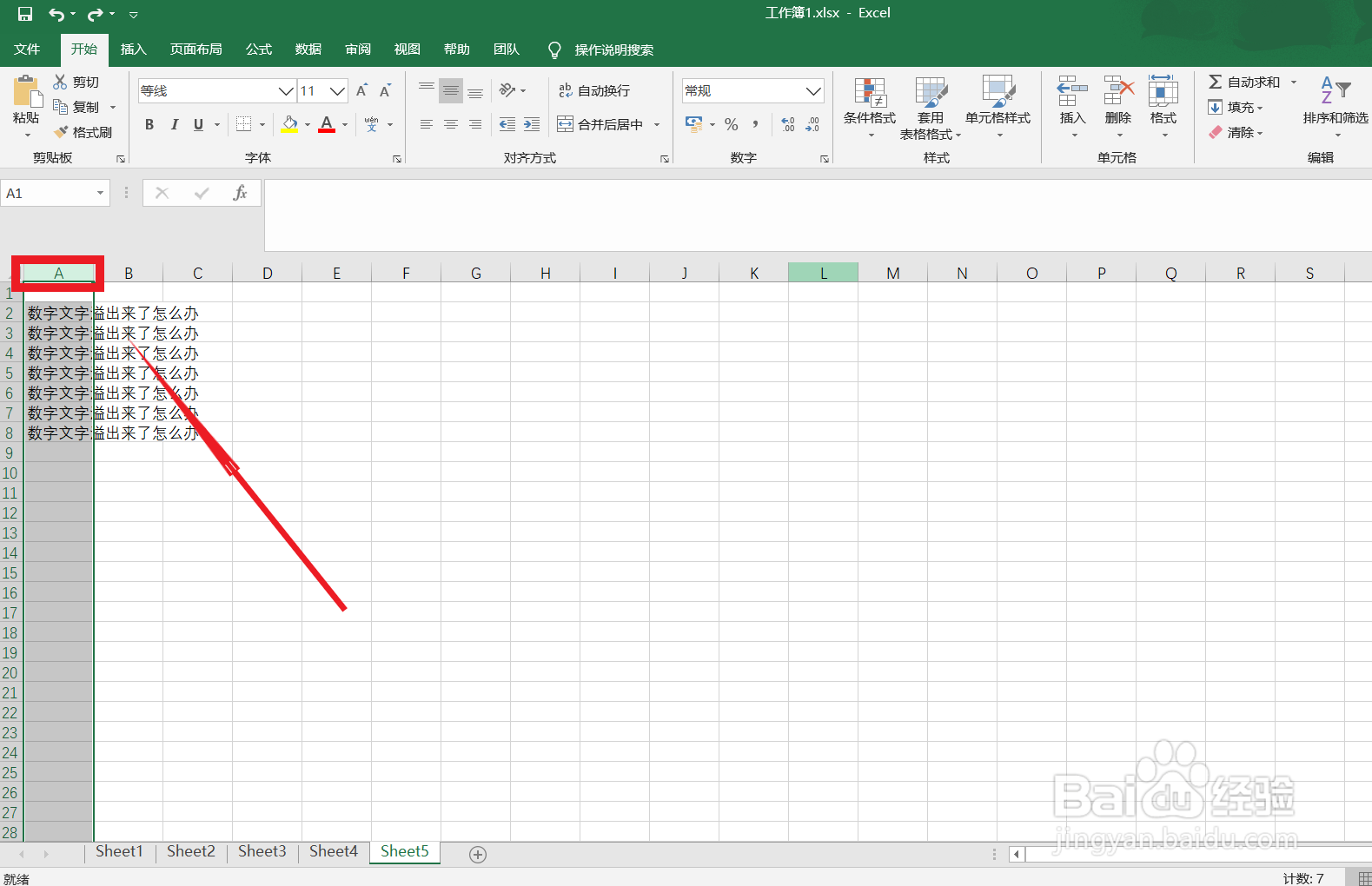
2、其次,我们双击A-B列中间的竖线位置,如图所示。
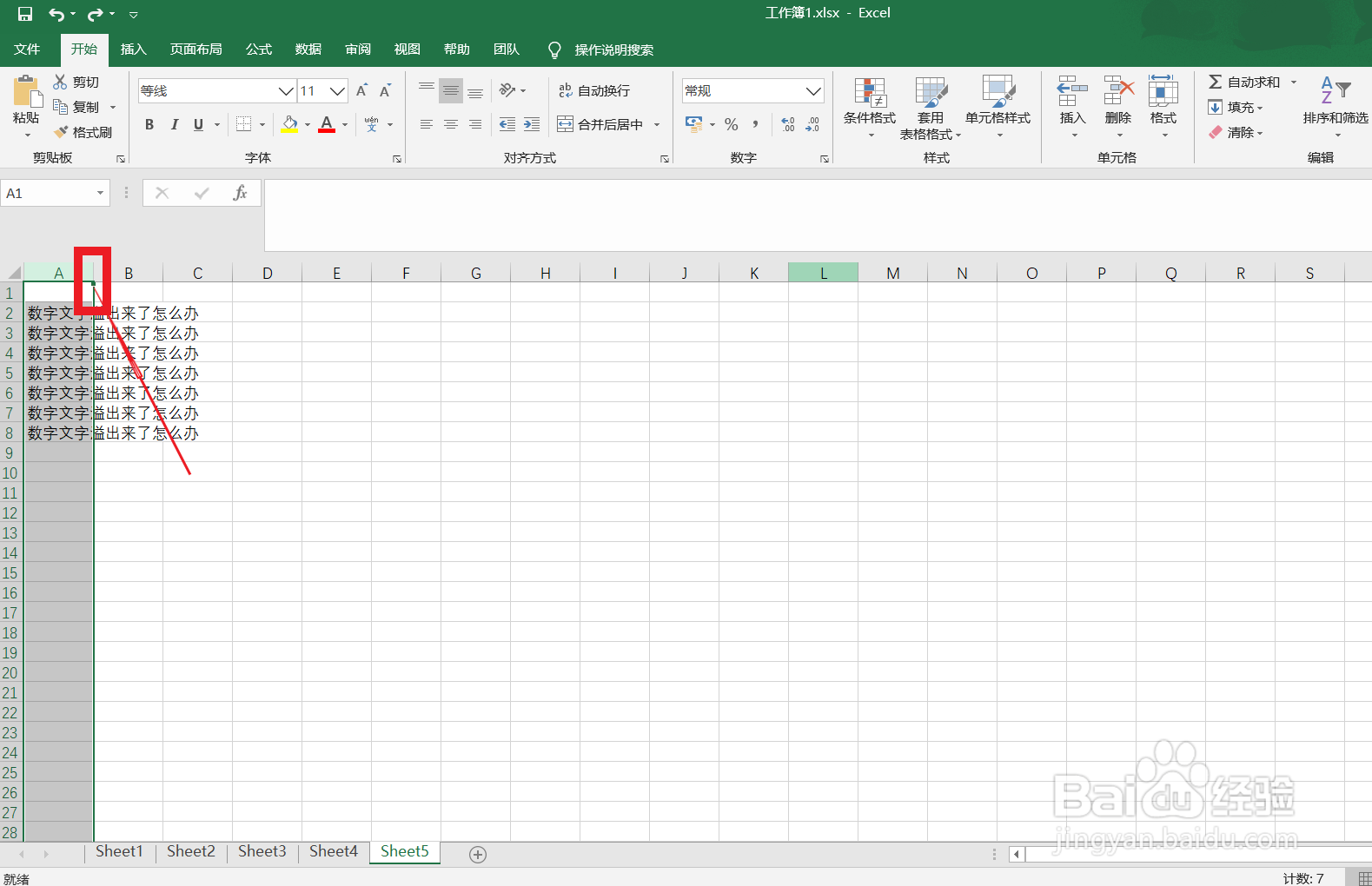
3、双击之后,我们就会看到单元格刚好可以放下这些文字,文字溢出的问题就解决啦!

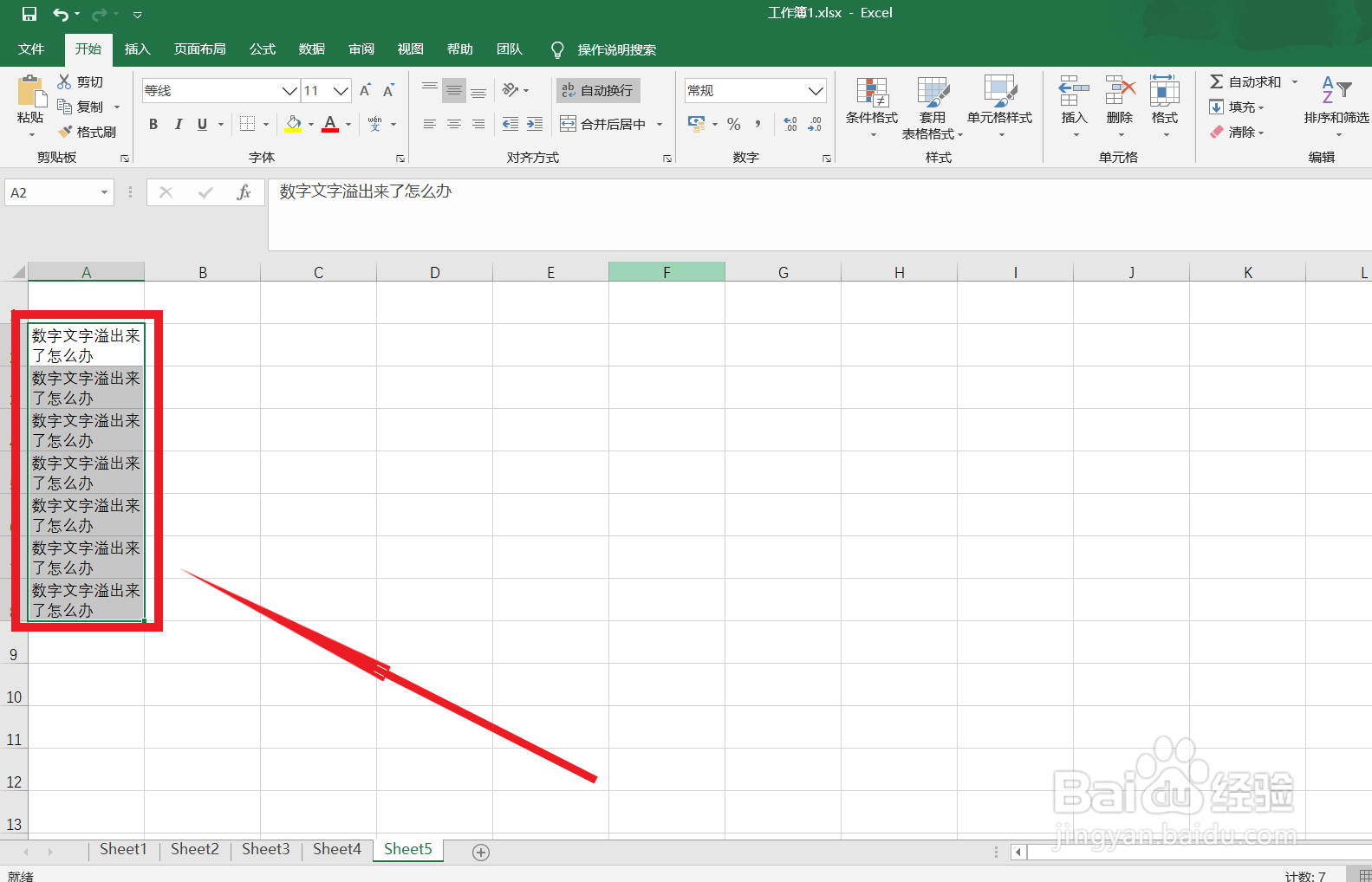
1、第三个方法,我们选中这些溢出来单元格。
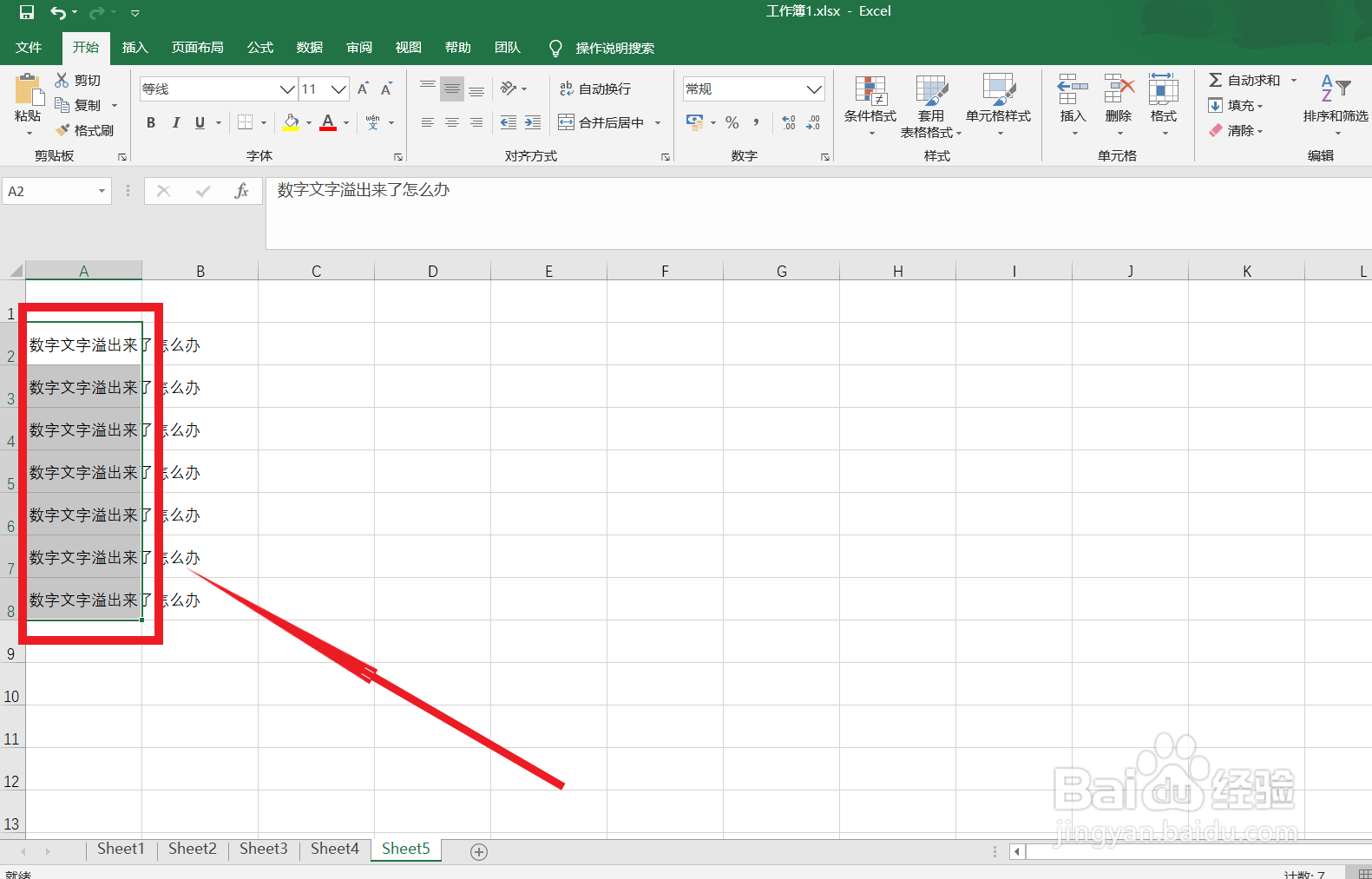
2、其次,单击“开始”下的“自动换行”选项。
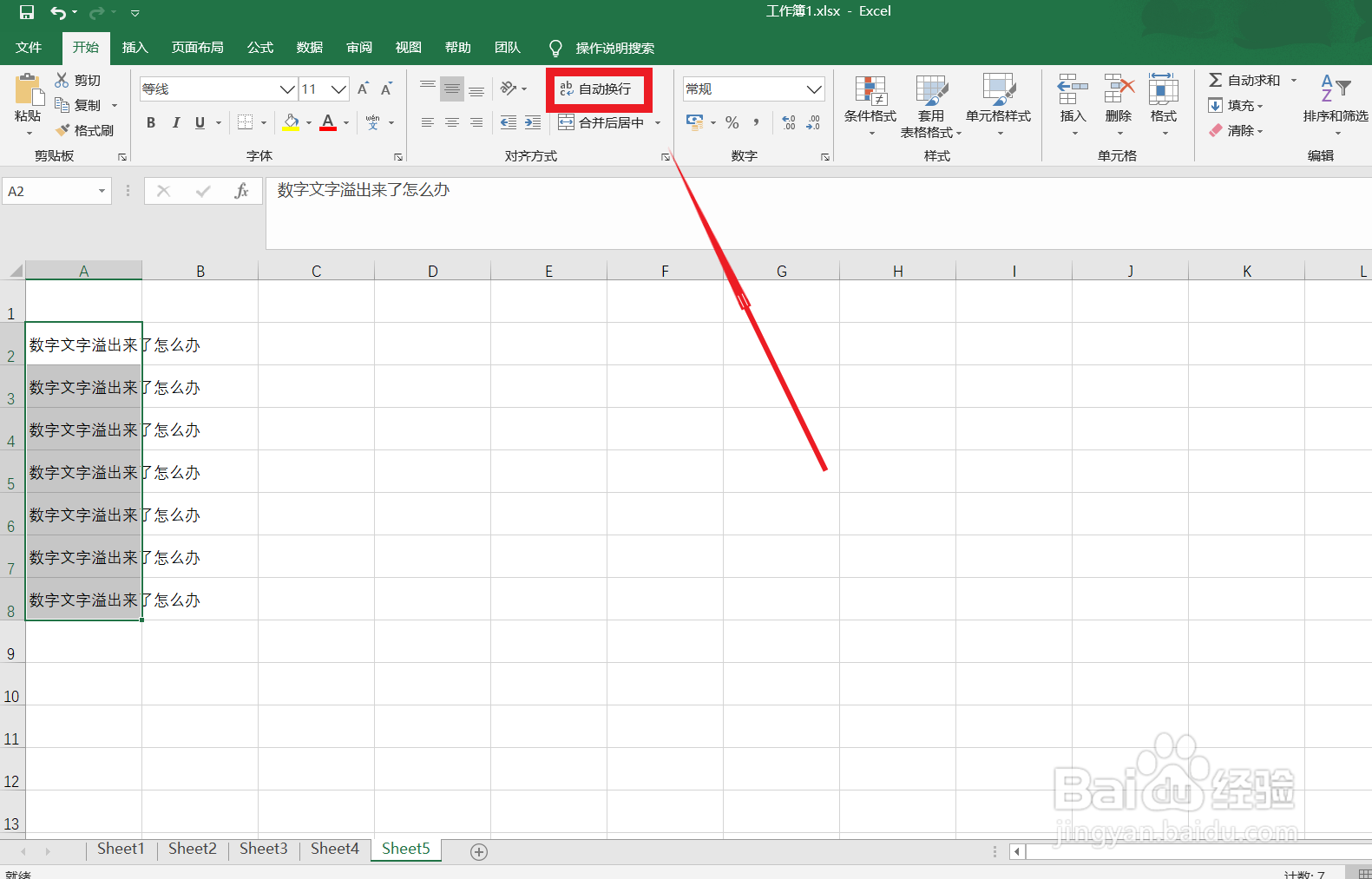
3、最后,我们就可以看到原本溢出来的文字在单元格中自动换行,全部显示出来啦!
1、以上,就是小编总结出来的解决“excel单元格文字溢出”问题的三种方法啦!
