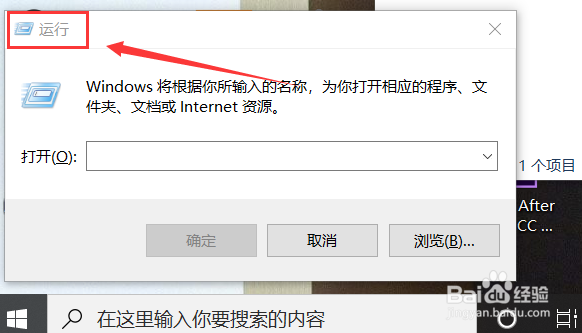
1、首先我们打开电脑,在桌面按住快捷键“win+R”,弹出窗口“运行”
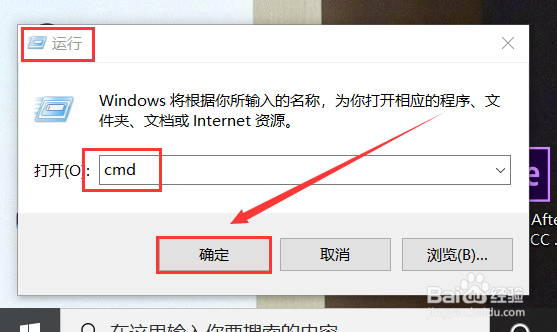
2、之后我们在运行窗口的对话框输入命令“cmd”,单击“确定”后就进入下一步了
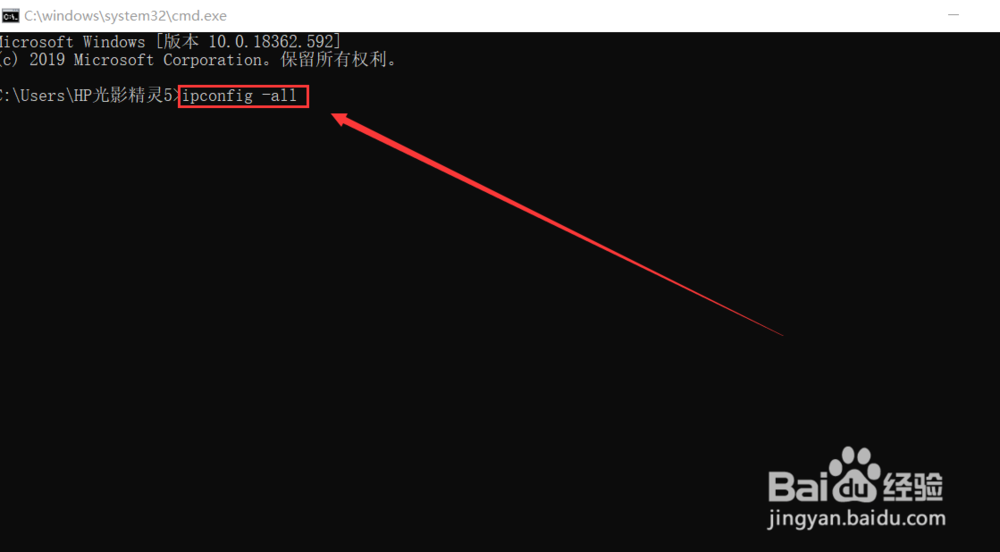
3、在这个界面中,每一种指令输入出来的结果都是不一样的,在这里我们只需要在光标后输入指令“ipconfig -all”,即可查询电脑的信息
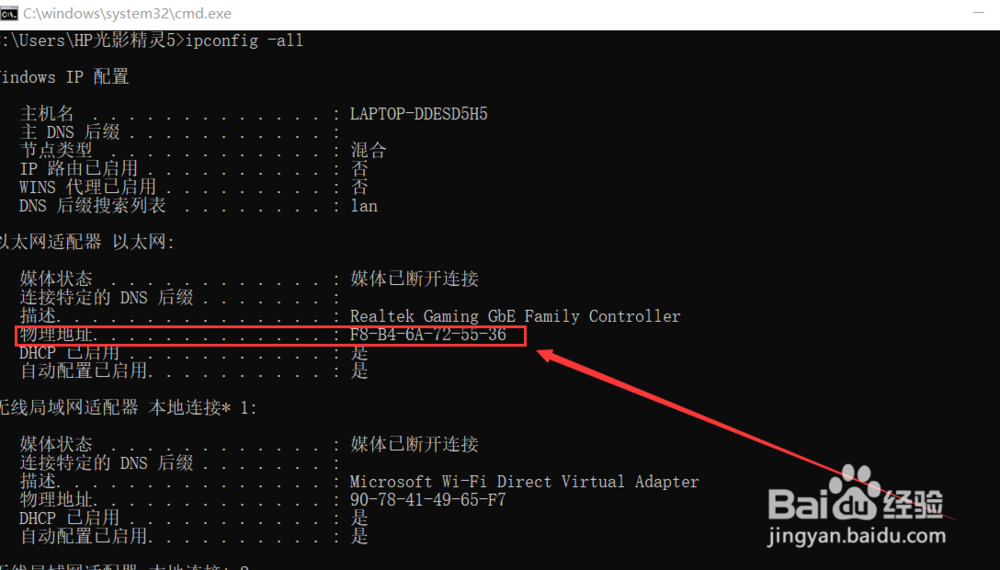
4、在输入指令后我们按回车即可查看到电脑几乎所有的信息、 从中我们可以看到电脑的物理地址,物理地址即被查询出来了
1、当然,我们查找物理地址不止有一种方法,另一种方法是单击电脑下方工具栏里的“网络设置”
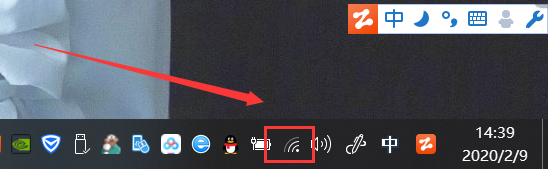
2、在单击网络设置后,我们能看到“网络和Internet设置”,他可以更改设置,以及查看一些状态
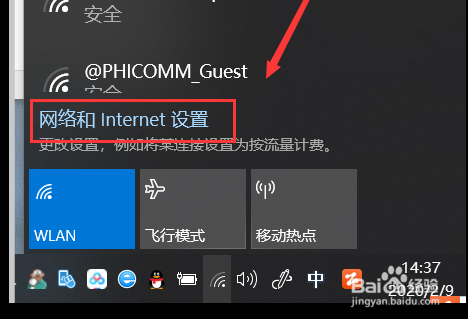
3、单击“网络和Internet”后就打开“设置”窗口,在“状态”一项右侧,可以找到“查看网络属性”
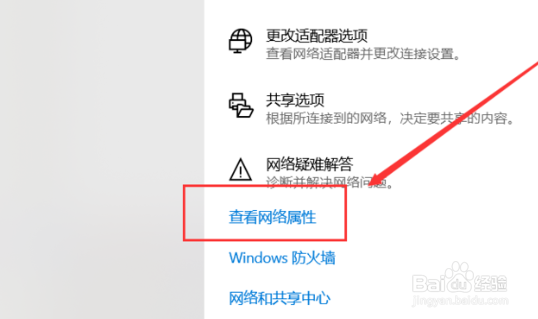
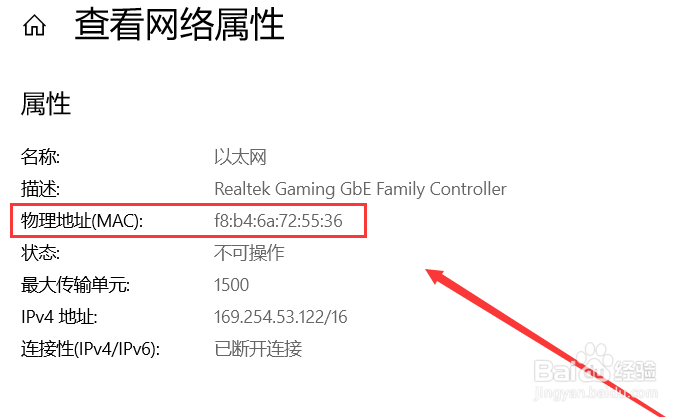
4、单击“查看网络设置”后我们就可以看到电脑的网络属性,从中也可以看到电脑的物理地址了。
1、1.打开“运行”输入cmd命令进入
2. 输入“ipconfig -all“看到物理地址
3.打开“网络和Internet”后打开“查看网络属性” 即可看到物理地址
