1、点击工具
打开wps需要签名的文件之后,点击下面的工具按钮。
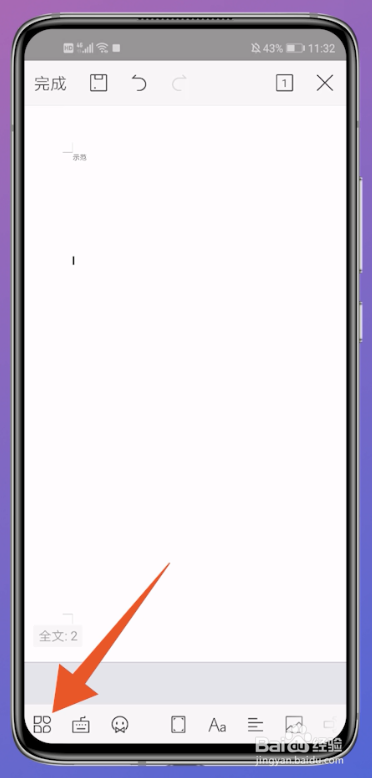
2、点击画笔
打开工具界面后,选框向左边拉,点击上面的画笔按钮。
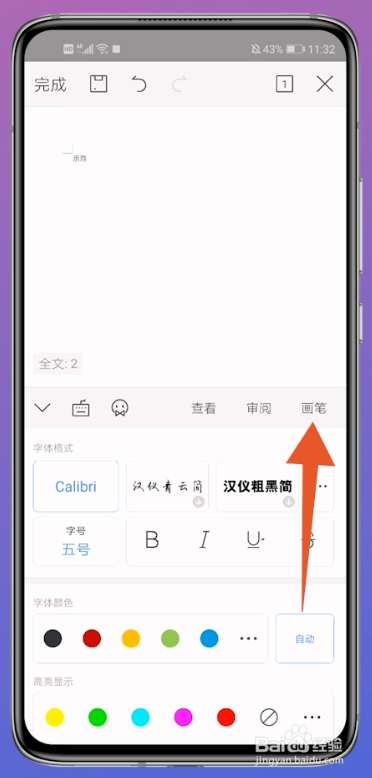
3、打开手指按钮
打开画笔界面之后,把里面的使用手指按钮打开。
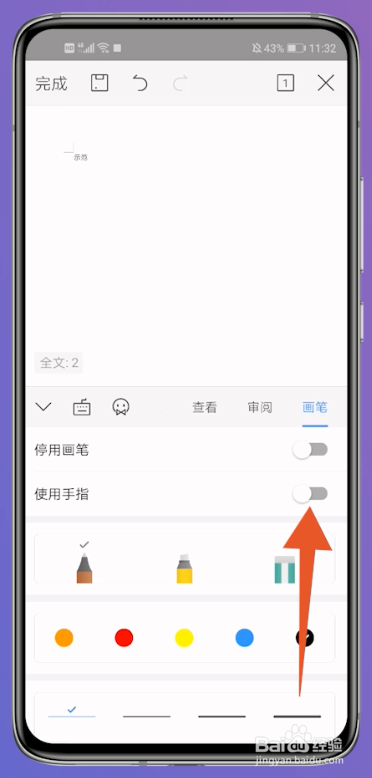
4、点击完成
打开之后直接在上面手写签名,写完之后点击完成按钮即可。

1、导入图片
打开电脑wps的主页面之后,把手写签名的照片通过插入的图片选项导入到文档中。

2、点击裁剪
将照片导入到文档后,点击图片后,选择图片旁边的裁剪按钮,进行裁剪大小。

3、点击图片
将图片裁剪成合适的大小后按下回车键,调整好大小后再次点击图片。

4、选择浮于文字上方
点击右边的布局选项,之后点击里面的浮于文字上方。

5、点击色彩
选择完成之后,再点击图片工具里面的色彩选项。
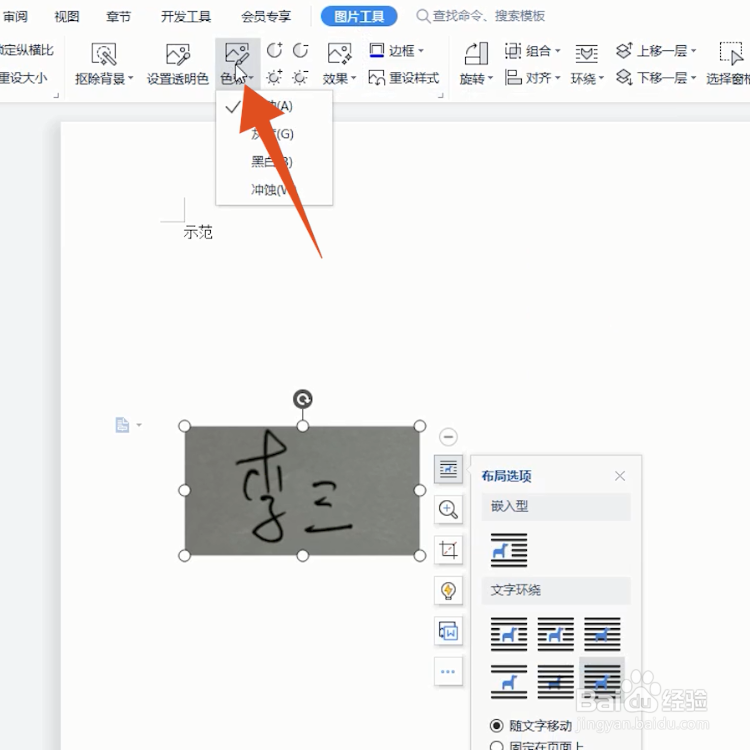
6、点击黑白
打开色彩选项的界面后,点击里面的黑白选项就可以了。

