1、 打开图片,使用快捷键Ctrl+J复制图层,Ctrl+shift+U去色。

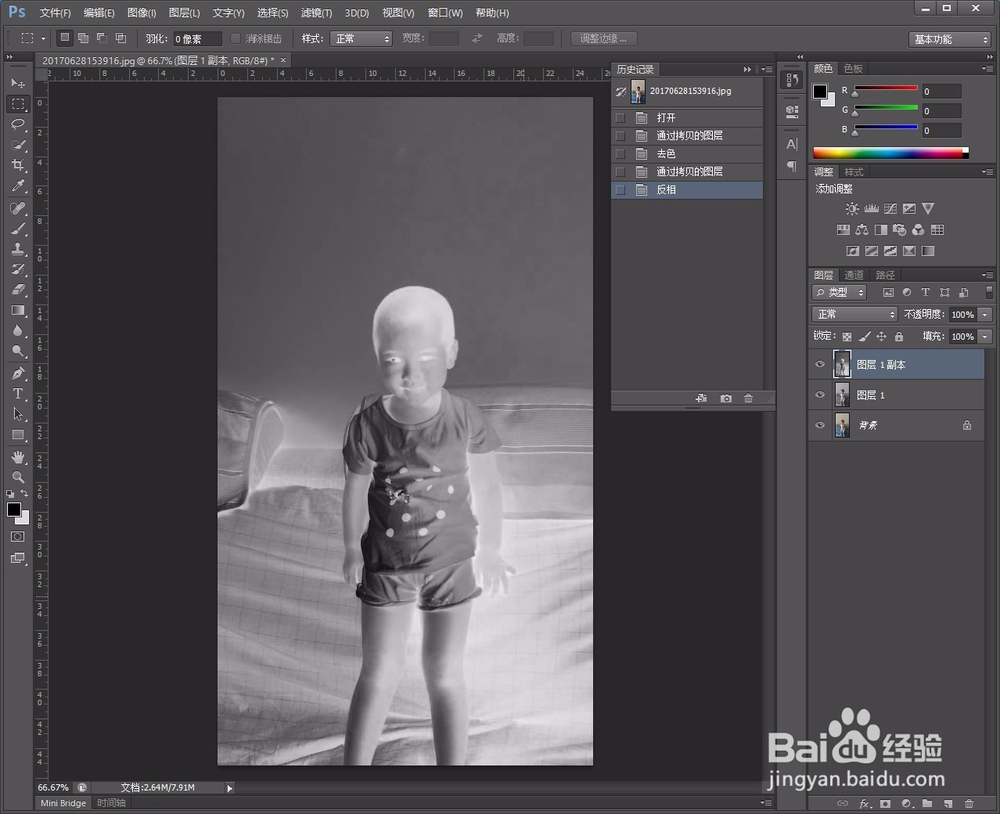
2、 Ctrl+J复制去色图层,Ctrl+i反相,然后修改图层样式为颜色减淡,这时候图片是基本是白色,不用担心。

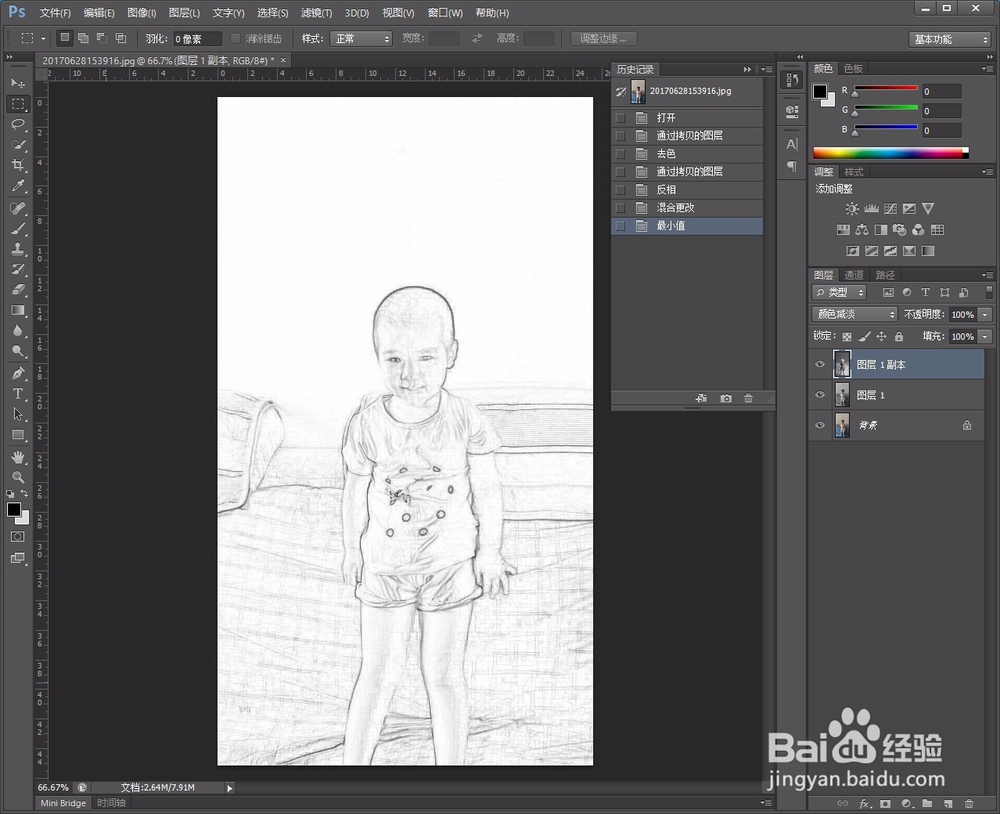
3、 滤镜——其他——最小值,一般选2。
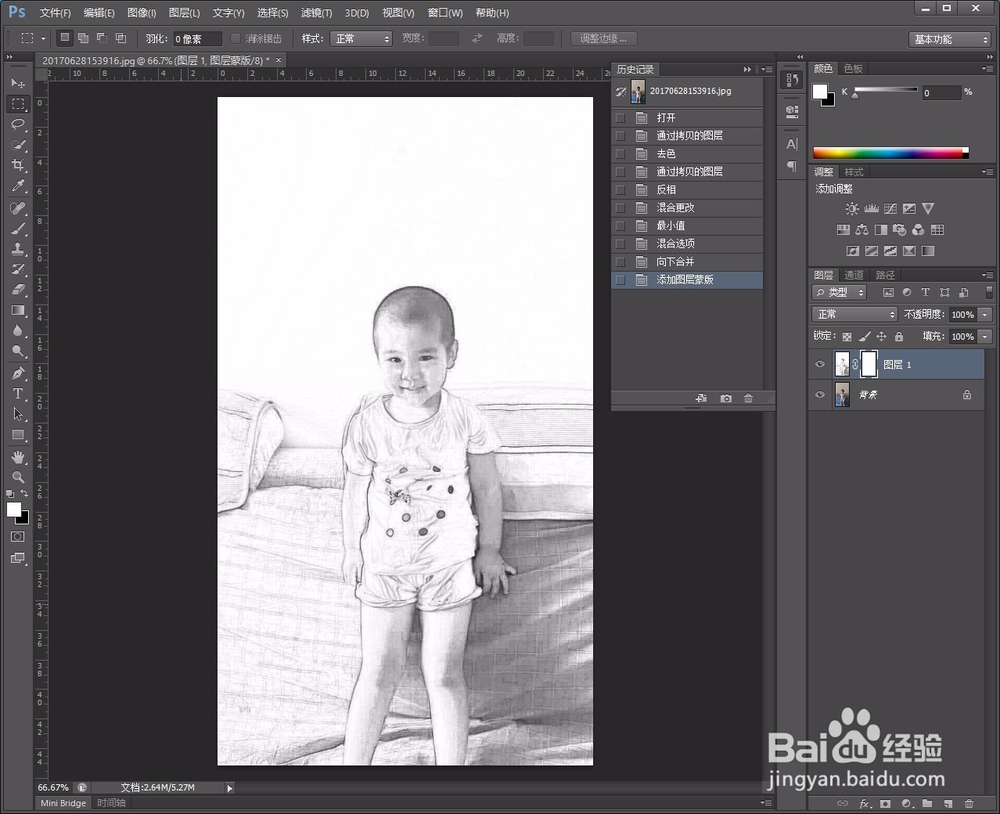
4、 混合选项,按照Alt拖动下一图层滑块,一般到95。

5、向下合并图层,添加图层蒙版。
6、 滤镜——杂色——添加杂色。

7、 滤镜——模糊——动感模糊
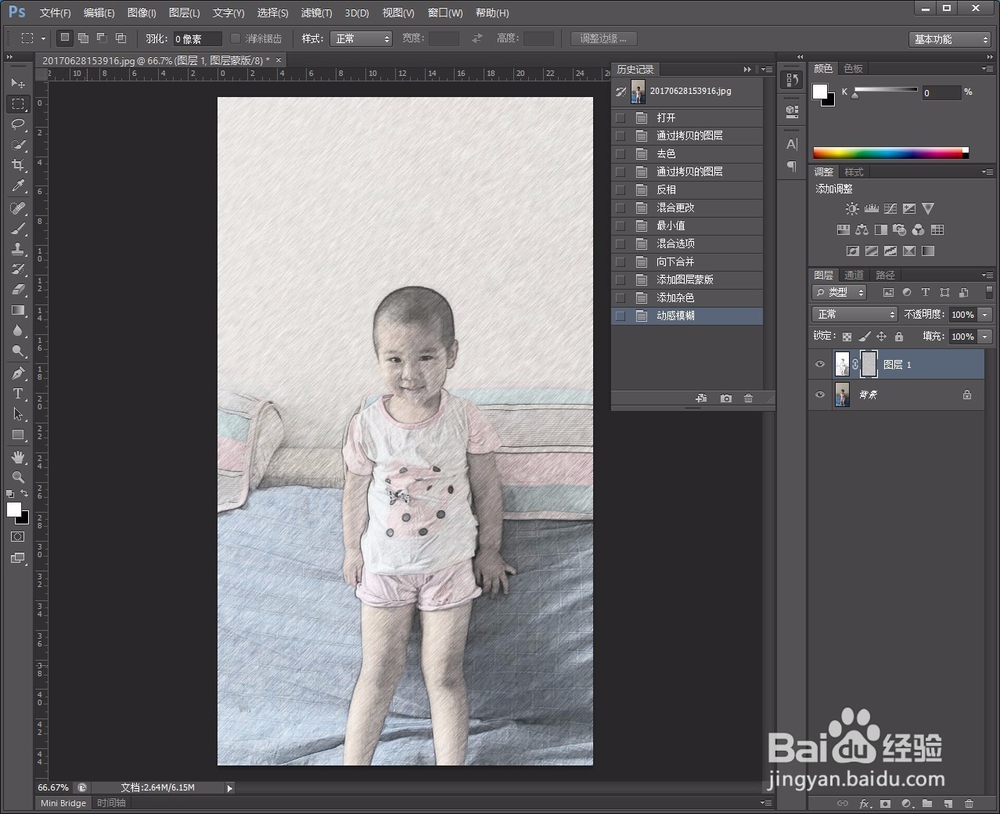
8、 在2个图层中间添加一个背景层,填充灰色。
9、 保存,完成。
时间:2026-04-22 03:11:15
1、 打开图片,使用快捷键Ctrl+J复制图层,Ctrl+shift+U去色。
2、 Ctrl+J复制去色图层,Ctrl+i反相,然后修改图层样式为颜色减淡,这时候图片是基本是白色,不用担心。
3、 滤镜——其他——最小值,一般选2。
4、 混合选项,按照Alt拖动下一图层滑块,一般到95。
5、向下合并图层,添加图层蒙版。
6、 滤镜——杂色——添加杂色。
7、 滤镜——模糊——动感模糊
8、 在2个图层中间添加一个背景层,填充灰色。
9、 保存,完成。
