1、1.新建模拟数据EXCEL工作表;
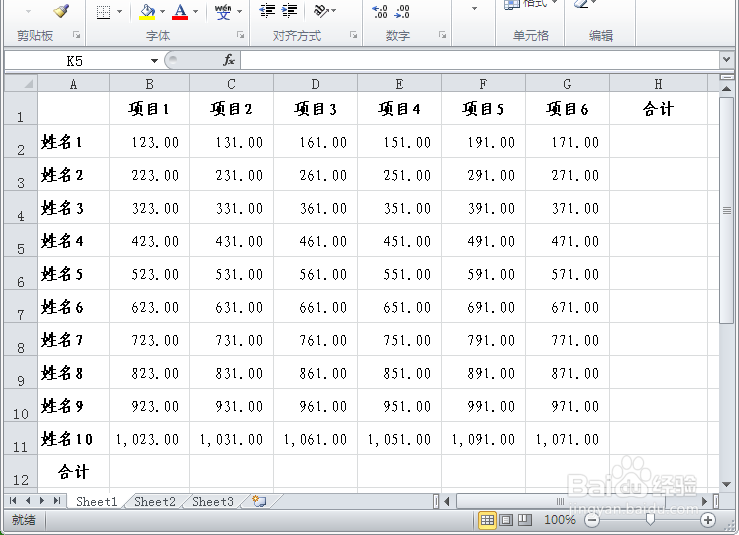
2、2.选中B2:H12,,其中:H2到H12和B12到G12均为求和单元格;

3、3.按住键盘上的“Alt”键不放,接着单击“=”键,H2到H12和B12到G12单元格全部求和完毕;

4、4.如果我们只想求出偶数列和偶数行的和,则分别选中需要求和的行或者列,这里,在选中第一个区域后,选第二个区域前,请按住键盘上的“Ctrl”键不放,在选取第二个区域,然后第三个……直到选中全部需要的区域;

5、5. 按住键盘上的“Alt”键不放,接着单击“=”键,需要求和的区域一次全部求和完毕;

6、6.下面再来看另外一种情况,我们选取A1:H5区域,其中:A列为文本,其它列为数值,看看会出现什么效果;

7、7. 按住键盘上的“Alt”键不放,接着单击“=”键,求和区域会自动剔除文本区域将数值部分一次求和完毕,并且不会因为选取的区域有文本而出现错误码。

