如何利用excel中的函数求出中位数

 时间:2026-04-24 22:32:21

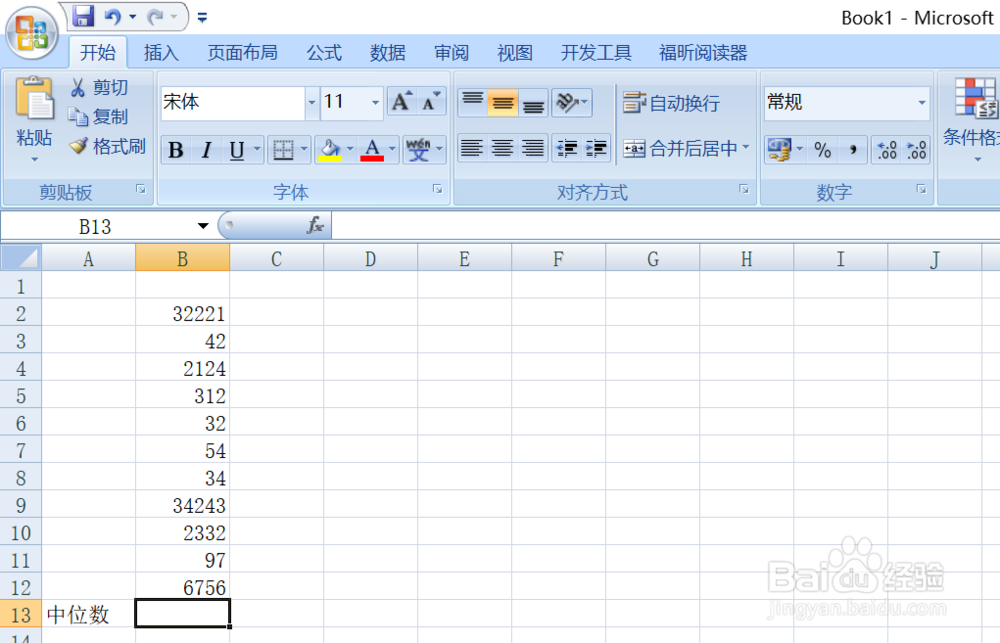
1、首先,我们打开我们电脑上面的excel,然后我们在表格中输入一些数字;
如何利用excel中的函数求出中位数

2、之后我们点击工具栏中的公式;

如何利用excel中的函数求出中位数

3、之后我们点击自动求和的下拉箭头;

如何利用excel中的函数求出中位数

4、弹出的界面,我们点击其他函数;

如何利用excel中的函数求出中位数

5、弹出的界面,我们点击选择类别边上的下拉箭头,之后我们选择全部;

如何利用excel中的函数求出中位数

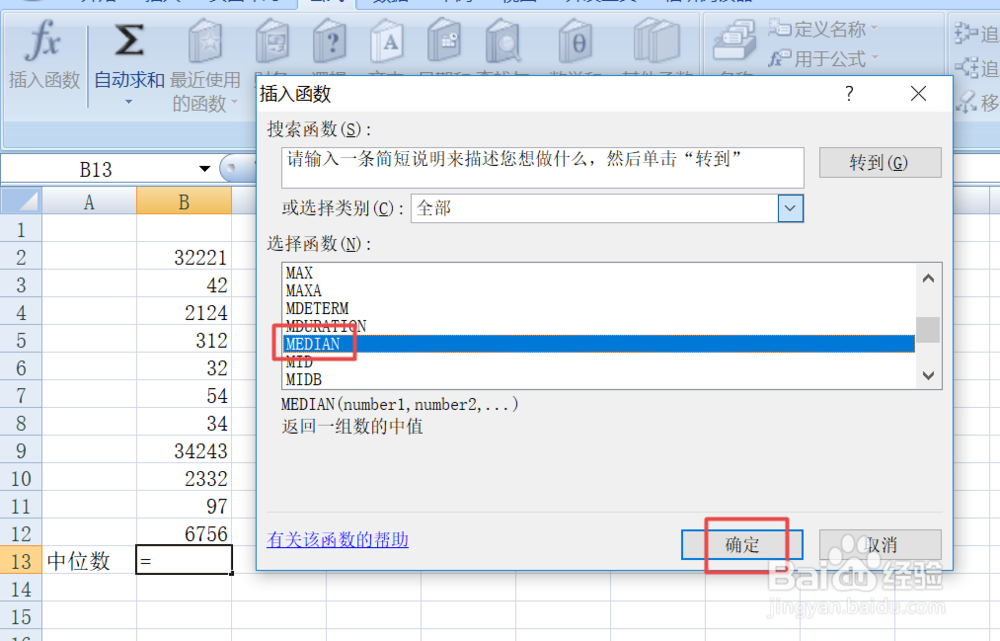
6、然后我们下拉界面,找到MEDIAN这个函数,之后我们点击确定;

如何利用excel中的函数求出中位数

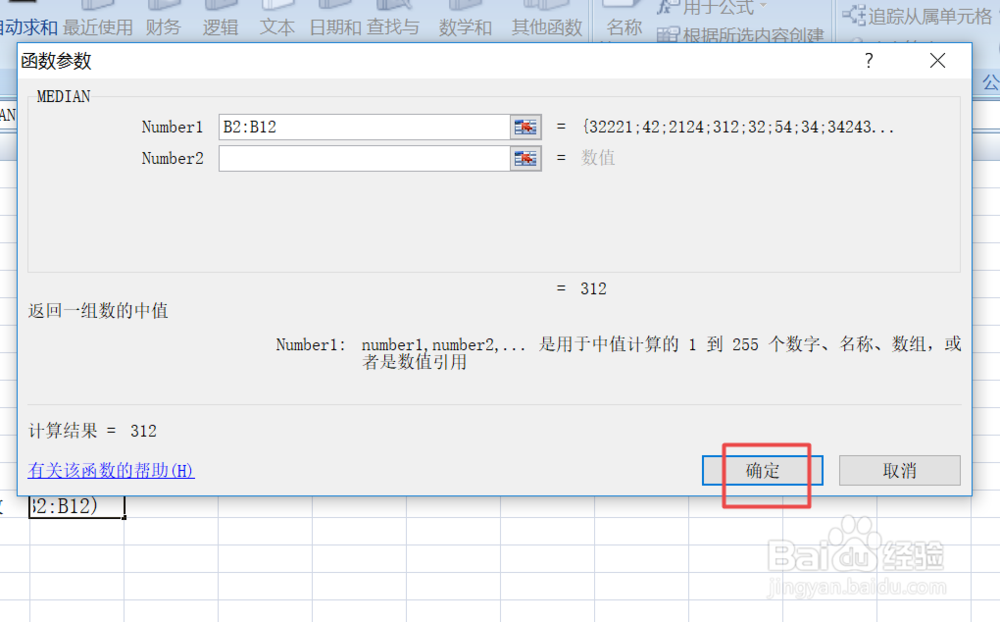
7、弹出的界面,我们点击引用符号;

如何利用excel中的函数求出中位数

8、之后我们选择图示中的区域,然后再点击引用符号;

如何利用excel中的函数求出中位数

9、之后我们点击确定;

如何利用excel中的函数求出中位数

10、结果如图所示,这样我们就求出中位数了,如果我们要是记住中位数的求值函数的话,我们那么也可以在里面直接输入=MEDIAN这个函数的,这样速度会更快一些。

如何利用excel中的函数求出中位数

  • Excel怎么计算中位数
  • Excel如何计算中位数
  • Excel求出数据中位数
  • excel中位数怎么求
  • Excel如何计算众数
  • 热门搜索
    中国民航大学怎么样 肾结石怎么治疗 我的世界驴怎么驯服 冰雹是怎么形成的 喝多了怎么解酒 脚脱皮怎么办 怎么除腋下味 音响有电流声怎么解决 怎么查上升星座 中国移动怎么查积分