1、选中一获温川张PPT,点击绘图工具栏自选图形按钮。

2、然后选择动作按钮--自定义。

3、在本张PPT上,画出一个方框,表示动作按钮。

4、画完后会自动弹出设置界面。勾选超链接到,选择最后一张速阅幻灯片,确定。
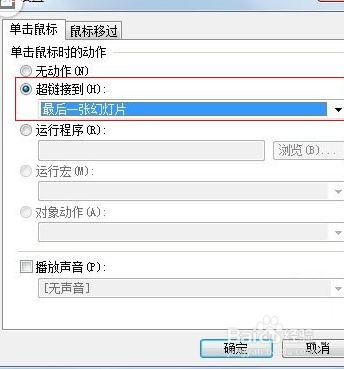
5、如果不想点击按钮跳转到最后一张幻灯片,那么勾选运行程序,然后点击浏览进行程序的选择。

6、设置完成之后,本页幻匠恩灯片会多出一个方框按钮,也就是动作按钮,在播放的时候,点击它就能执行设置的命令。

时间:2026-04-24 08:18:13
1、选中一获温川张PPT,点击绘图工具栏自选图形按钮。
2、然后选择动作按钮--自定义。
3、在本张PPT上,画出一个方框,表示动作按钮。
4、画完后会自动弹出设置界面。勾选超链接到,选择最后一张速阅幻灯片,确定。
5、如果不想点击按钮跳转到最后一张幻灯片,那么勾选运行程序,然后点击浏览进行程序的选择。
6、设置完成之后,本页幻匠恩灯片会多出一个方框按钮,也就是动作按钮,在播放的时候,点击它就能执行设置的命令。
