Photoshop画笔描边路径使用教程

 时间:2026-02-13 06:58:12

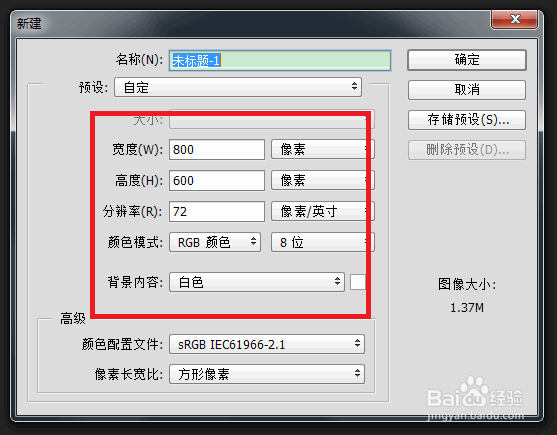
1、按Ctrl+N键,新建立一个文件,大小:800 x 600像素、72分辨率、RGB模式。如图所示:
Photoshop画笔描边路径使用教程

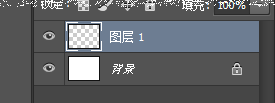
2、按Ctrl + Shift + Alt + N 新建“图层 1”,如图所示:
Photoshop画笔描边路径使用教程

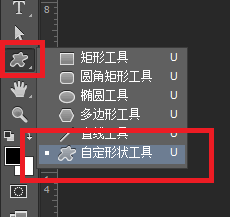
3、在工具箱中选择“自定义形状工具” ,如图所示:

Photoshop画笔描边路径使用教程

4、在“自定义形状工具”德属性栏中选中“路径”和“心形图案”,如图所示:

Photoshop画笔描边路径使用教程

5、在画布中画出“心形”的路径,如图所示:

Photoshop画笔描边路径使用教程

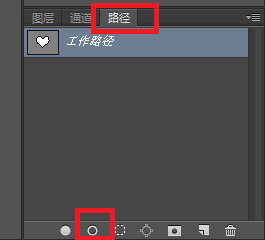
6、选择路径面板,在面板里单击“画笔描边路径”按钮,把提前设置好的画笔效果绘制在“心形”路径上(画笔效果随自己喜欢的设置,这里不再多说),如图所示:
Photoshop画笔描边路径使用教程

Photoshop画笔描边路径使用教程

7、取消路径,得到一个没有路径的“心形图案”,如图所示:

Photoshop画笔描边路径使用教程

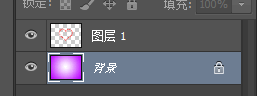
8、给背景层填充一个背景色,如图所示:

Photoshop画笔描边路径使用教程

9、至此,教程结束

Photoshop画笔描边路径使用教程

  • ps扩展收缩怎么用
  • Photoshop设计立体渐变缠绕文字效果
  • ps图层内容选项在哪里
  • PS设计色彩球
  • PS制作创意图片
  • 热门搜索
    开火是什么字 书虫在清朝的米虫生活 如何评价李鸿章 如何培养学习兴趣 如何进入fastboot 摔伤淤青怎么处理 kh是什么意思 笔记本怎么没有声音 农历七月十四是什么节 路由器限速怎么设置