1、首先,我们打开solidworks2013(其他版本类似)
新建一个PRT文件。
举例说明,
选取任意一个基准面----新建草图----画一个具有2个封闭环的草图。

2、对这个草图进行第一次特征操作,
这里我们选取拉伸操作。
设置好拉伸的各种参数。(这里设置拉伸高度为10mm)
点击确定。


3、接下来,我们对同一个草图,进行第二次特征操作。
在特征树的拉伸特征前面的“+”号上面点一下,
这时可以看到下一级的子目录。也就是我们第一次创建的草图。

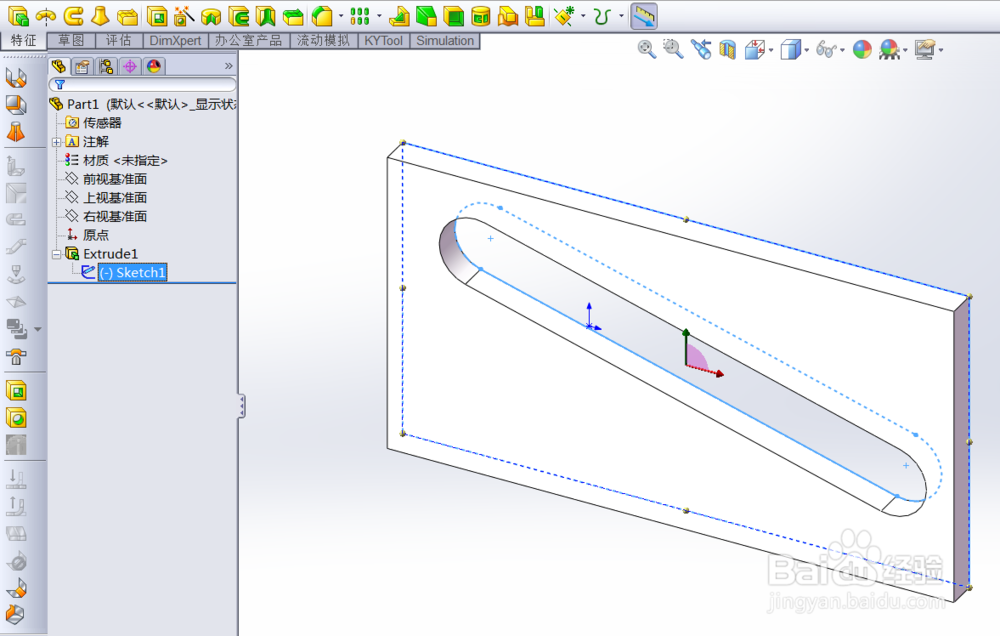
4、在特征树中点中这个草图。并再次选取一个特征进行操作。
这里我们仍然选择拉伸操作。
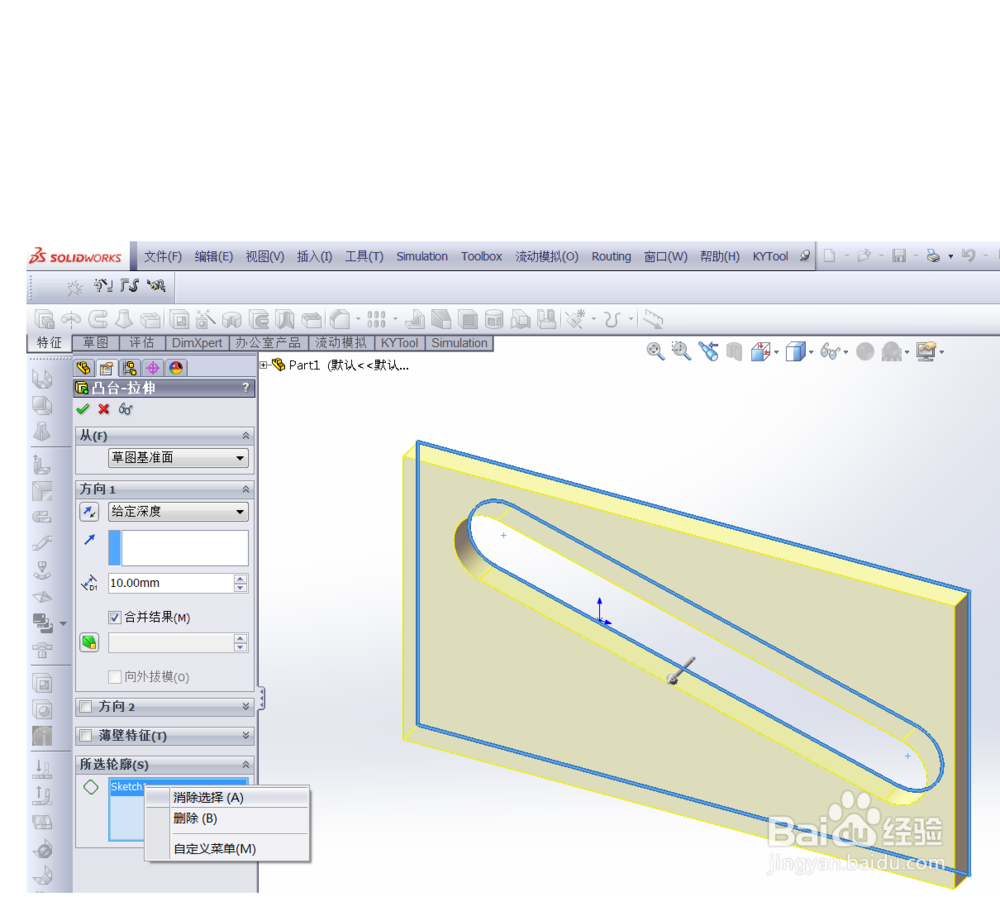
5、有时候我们只是需要利用这个草图当中的一部分,
(所以开始要先创建有2个以上封闭环的草图),
现在我们对拉伸操作时默认选取的草图轮廓进行清除。
点开对话框中所选轮廓右侧的向下的双箭头,
在现有轮廓上右击,点击消除选择。

6、重新选取一个我们需要的线条,
假设为图形当中这个OB孔。
将拉伸高度设置为5mm(本例数值任意选取。)
点确定(对话框左上方,勾选符号)。
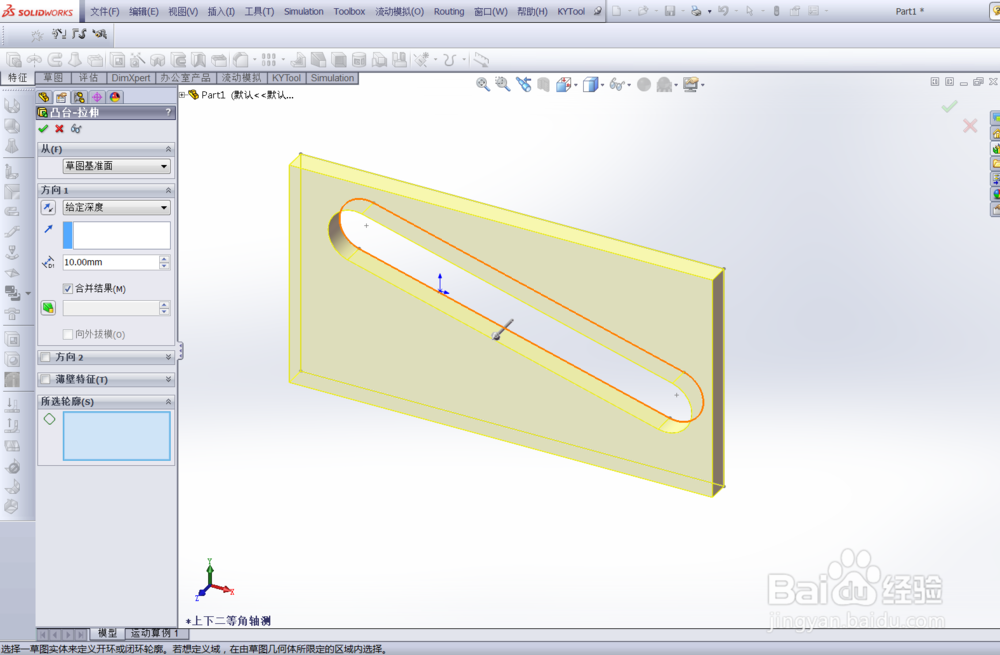
7、现在我们可以看到本次拉伸的图形结果。
分别点开特征树第一个,第二个拉伸特征的子目录。
我们可以看到,
这两个特征所使用的草图图标上面,均多出来一个托盘小手的图案。
这代表,这两个特征共享一个草图。

8、好了,以上就是今天的教程。
solidworks2013 重复利用草图进行特征操作。
其他先前的版本类似操作。这个功能不属于全新功能。旧版也是有的。
进阶教程。谢谢观看。
