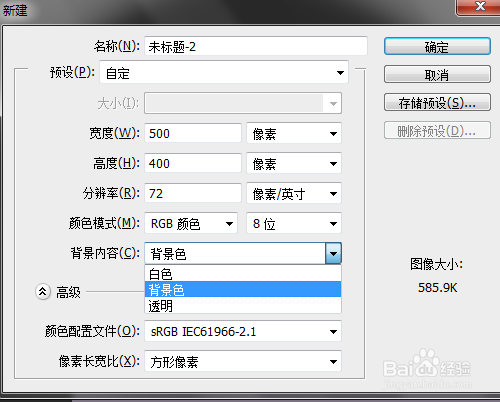
1、1. 打开PS设计软件,新建空白文档。
2、2. 单击工具箱中多边形工具。

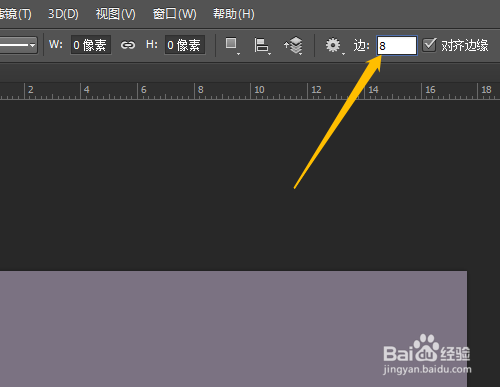
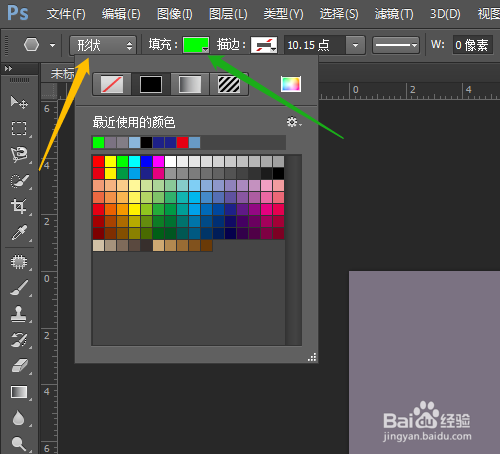
3、3. 选项栏边设置为8,选形状,填充为单色。
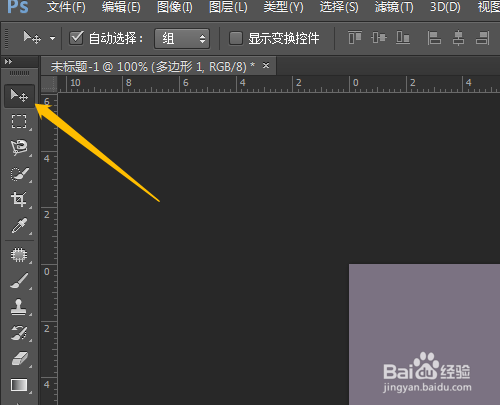
4、4. 拖动鼠标绘制出八边形,用移动工具移动图形至合适位置。

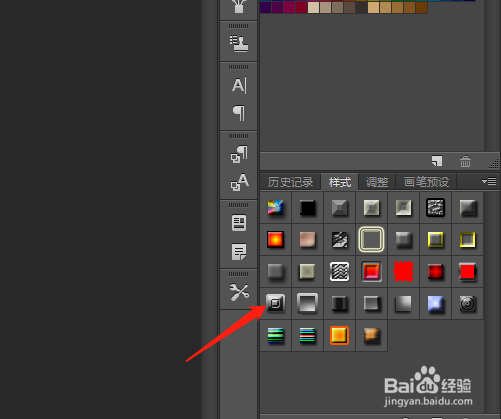
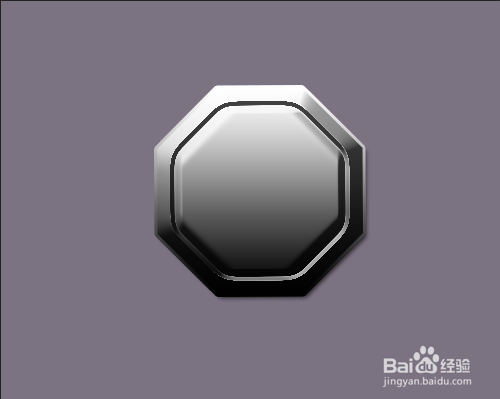
5、5. 样式面板中添加按钮样式,选铆钉样式,制作出效果图。
时间:2026-05-03 11:47:33
1、1. 打开PS设计软件,新建空白文档。
2、2. 单击工具箱中多边形工具。
3、3. 选项栏边设置为8,选形状,填充为单色。
4、4. 拖动鼠标绘制出八边形,用移动工具移动图形至合适位置。
5、5. 样式面板中添加按钮样式,选铆钉样式,制作出效果图。
