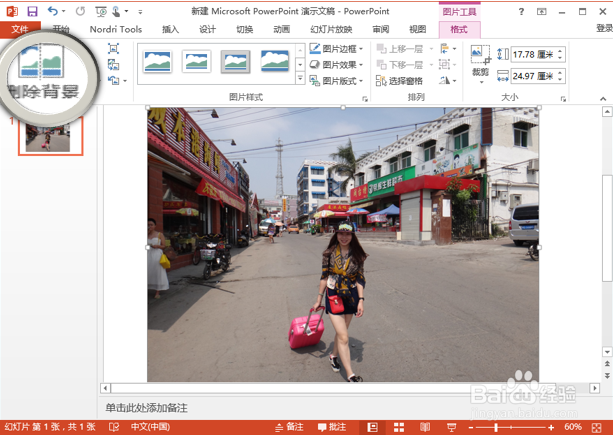
1、打开PowerPoint2013软件,新建空白页,并插入原始图片。

2、选中图片,在图片工具格式下,选择删除背景。
3、进入背景消除状态中,其中紫红色区域为需要删除的部分,原色即为保留区域。
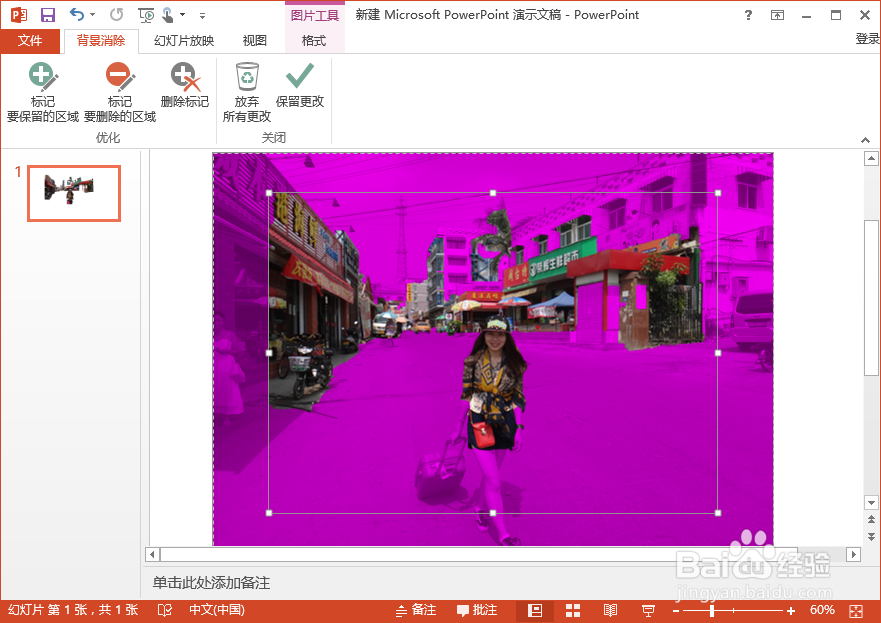
4、PPT智能判定了背景,但仍旧有与我们想要不同的情况。
我们通过标记要保留的区域和标记要删除的区域来进行自定义编辑。

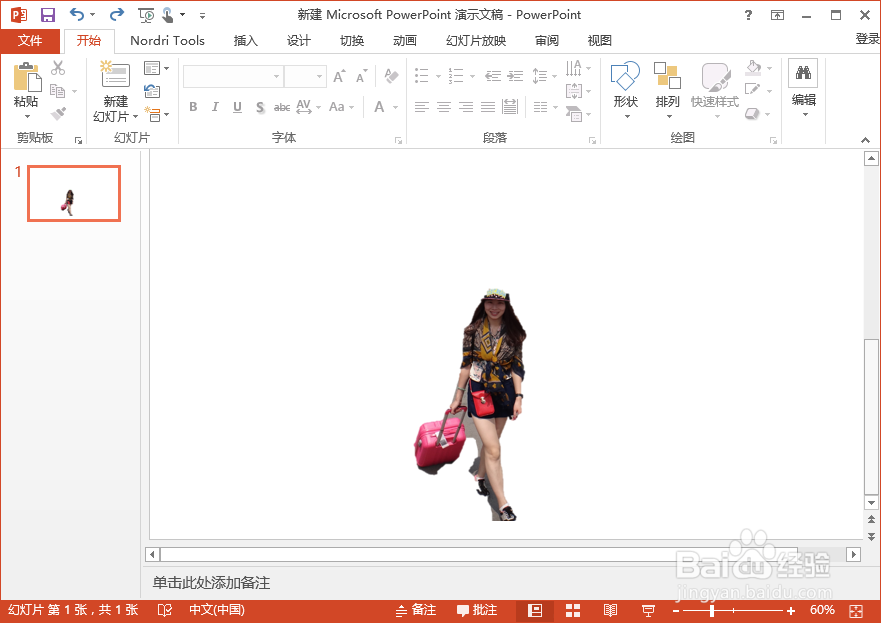
5、完成编辑后,点击保留更改按钮,则完成了人像的抠图工作。
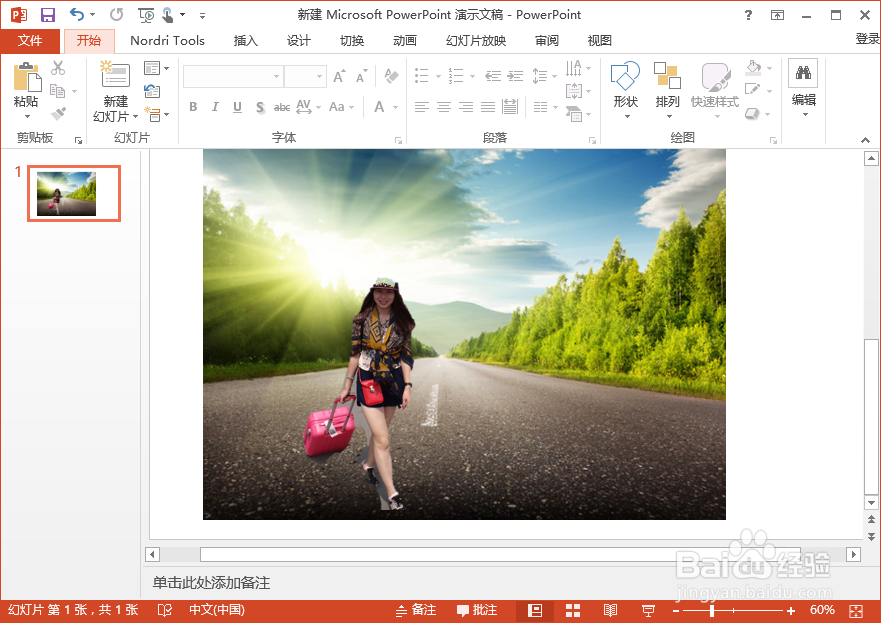
6、插入一张图片,将人像设置为置于顶层,即完成了更换背景。
时间:2026-02-16 19:21:22
1、打开PowerPoint2013软件,新建空白页,并插入原始图片。
2、选中图片,在图片工具格式下,选择删除背景。
3、进入背景消除状态中,其中紫红色区域为需要删除的部分,原色即为保留区域。
4、PPT智能判定了背景,但仍旧有与我们想要不同的情况。
我们通过标记要保留的区域和标记要删除的区域来进行自定义编辑。
5、完成编辑后,点击保留更改按钮,则完成了人像的抠图工作。
6、插入一张图片,将人像设置为置于顶层,即完成了更换背景。
