如何将电脑设置成永不熄屏模式

 时间:2026-02-14 00:53:24

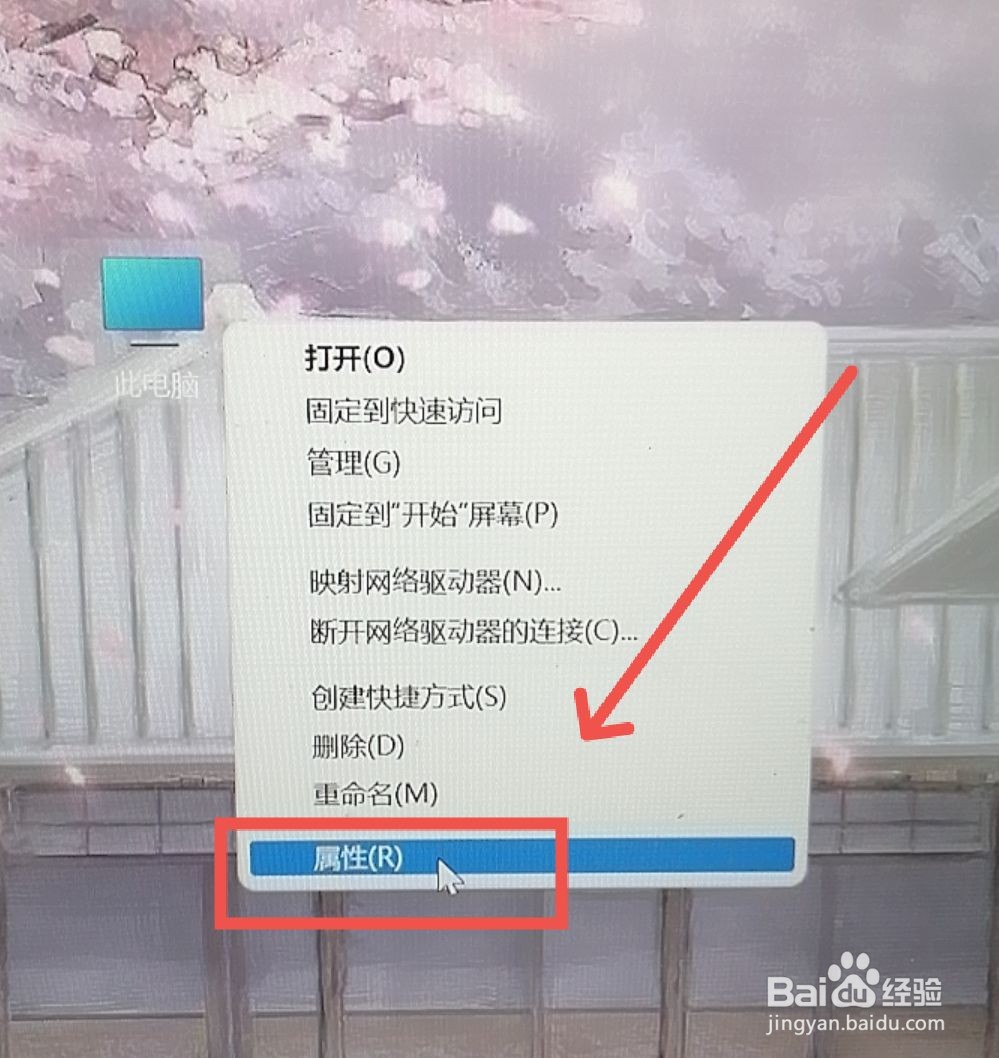
1、1.选择桌面的此电脑

打开电脑,选择桌面的此电脑。

如何将电脑设置成永不熄屏模式

2、2.选择属性

点击鼠标右键,选择属性。

如何将电脑设置成永不熄屏模式

3、3.选择电源和睡眠

打开属性,选择电源和睡眠

如何将电脑设置成永不熄屏模式

4、4.选择时间

打开电源和睡眠,将屏幕和电源的时间修改为“从不”。

如何将电脑设置成永不熄屏模式

1、1.选择桌面的此电脑

打开电脑,选择桌面的此电脑。

如何将电脑设置成永不熄屏模式

2、2.选择属性

点击鼠标右键,选择属性。

如何将电脑设置成永不熄屏模式

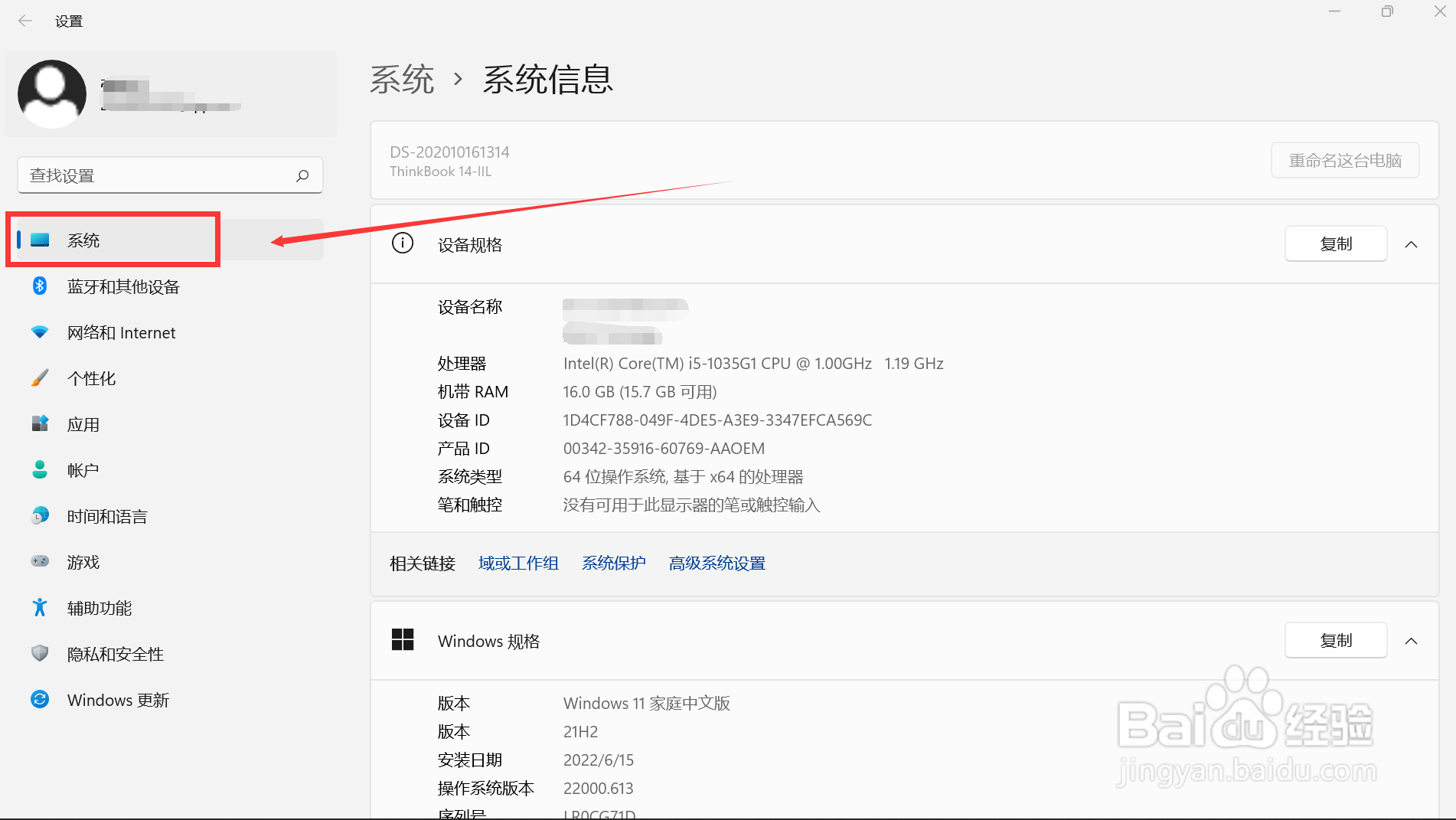
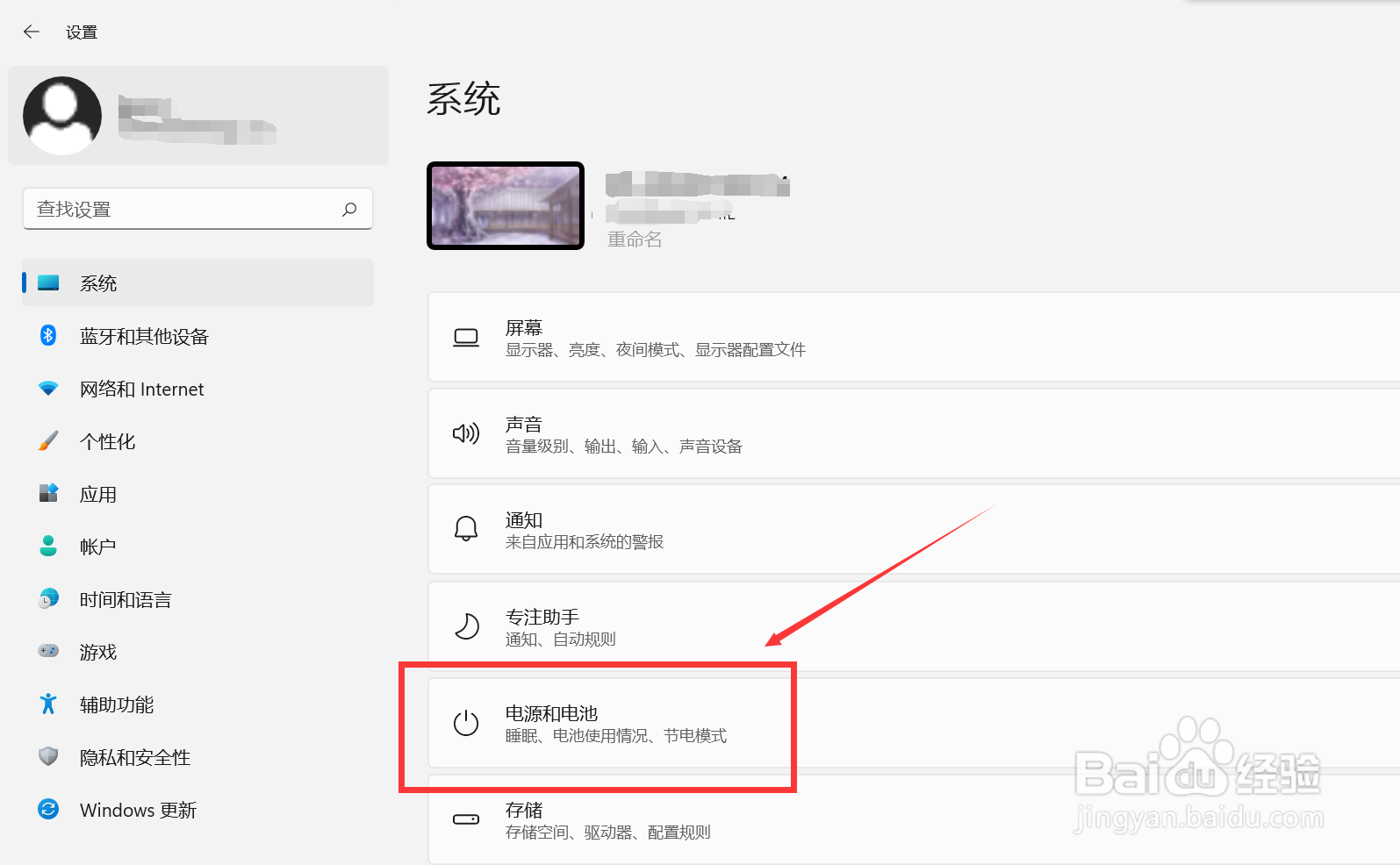
3、3.选择系统中的电源和电池

打开属性,点击系统,然后选择电源和电池。
如何将电脑设置成永不熄屏模式

如何将电脑设置成永不熄屏模式

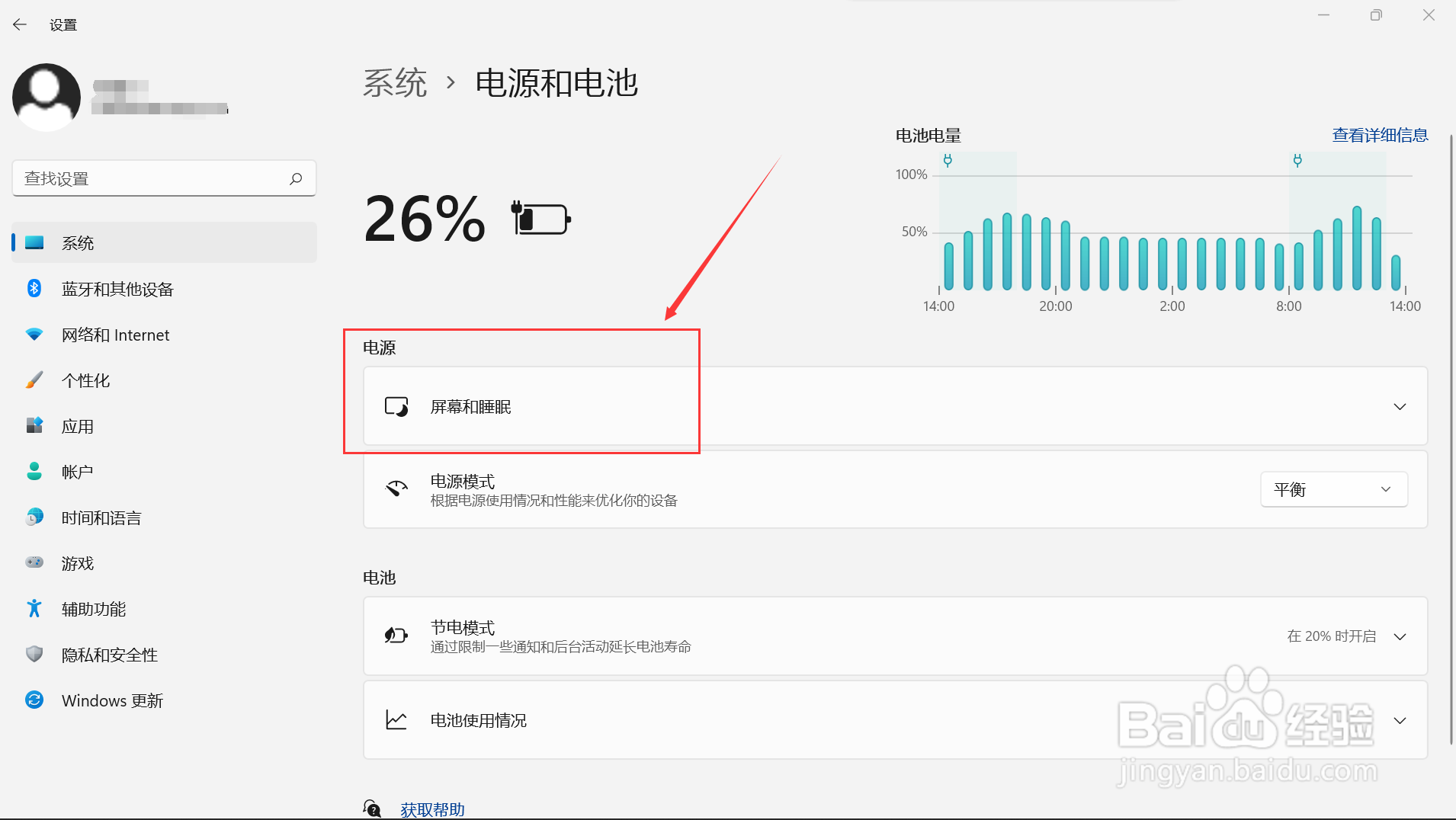
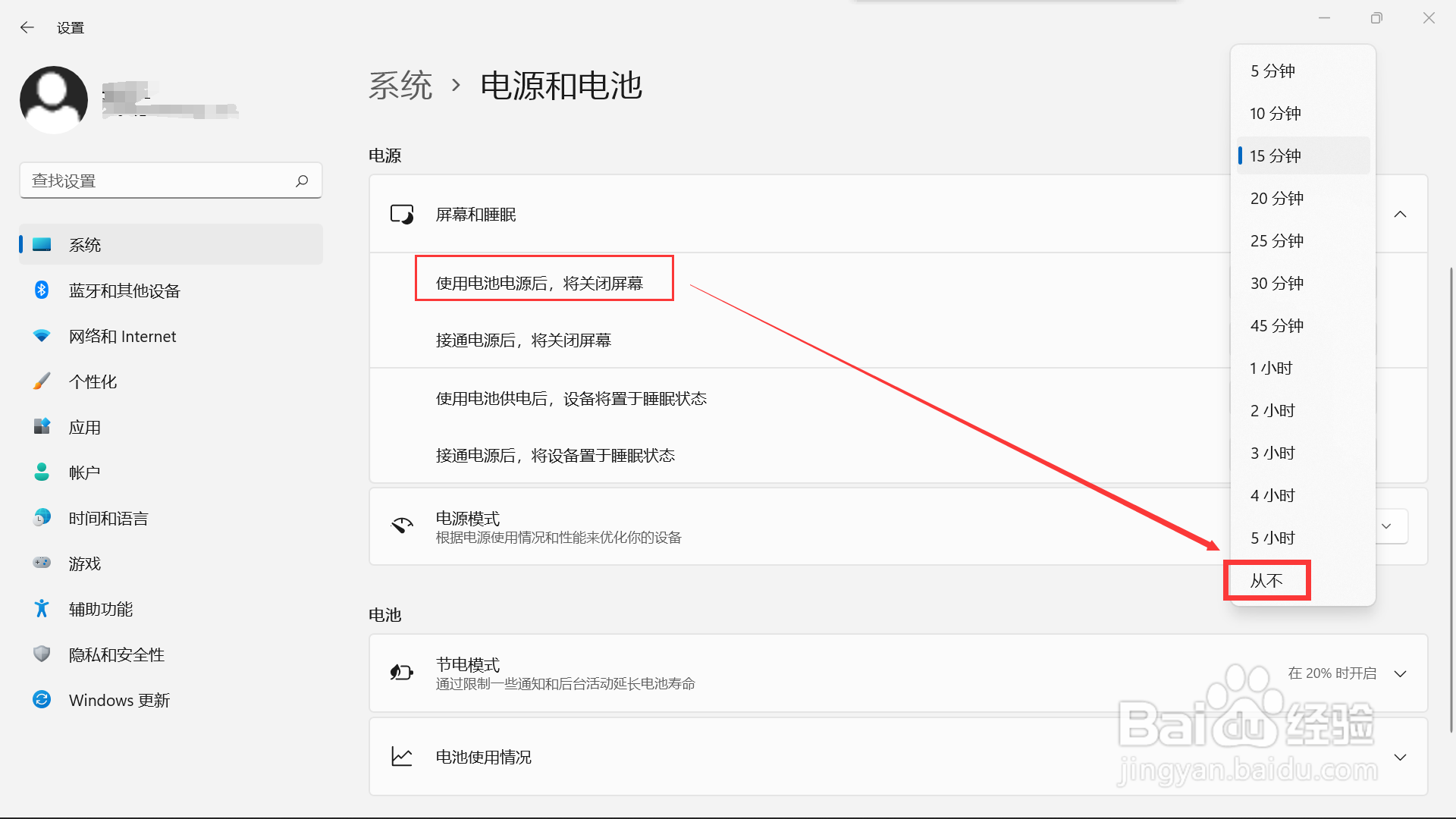
4、4.选择屏幕和睡眠

打开电源和电池,找到屏幕和睡眠。

如何将电脑设置成永不熄屏模式

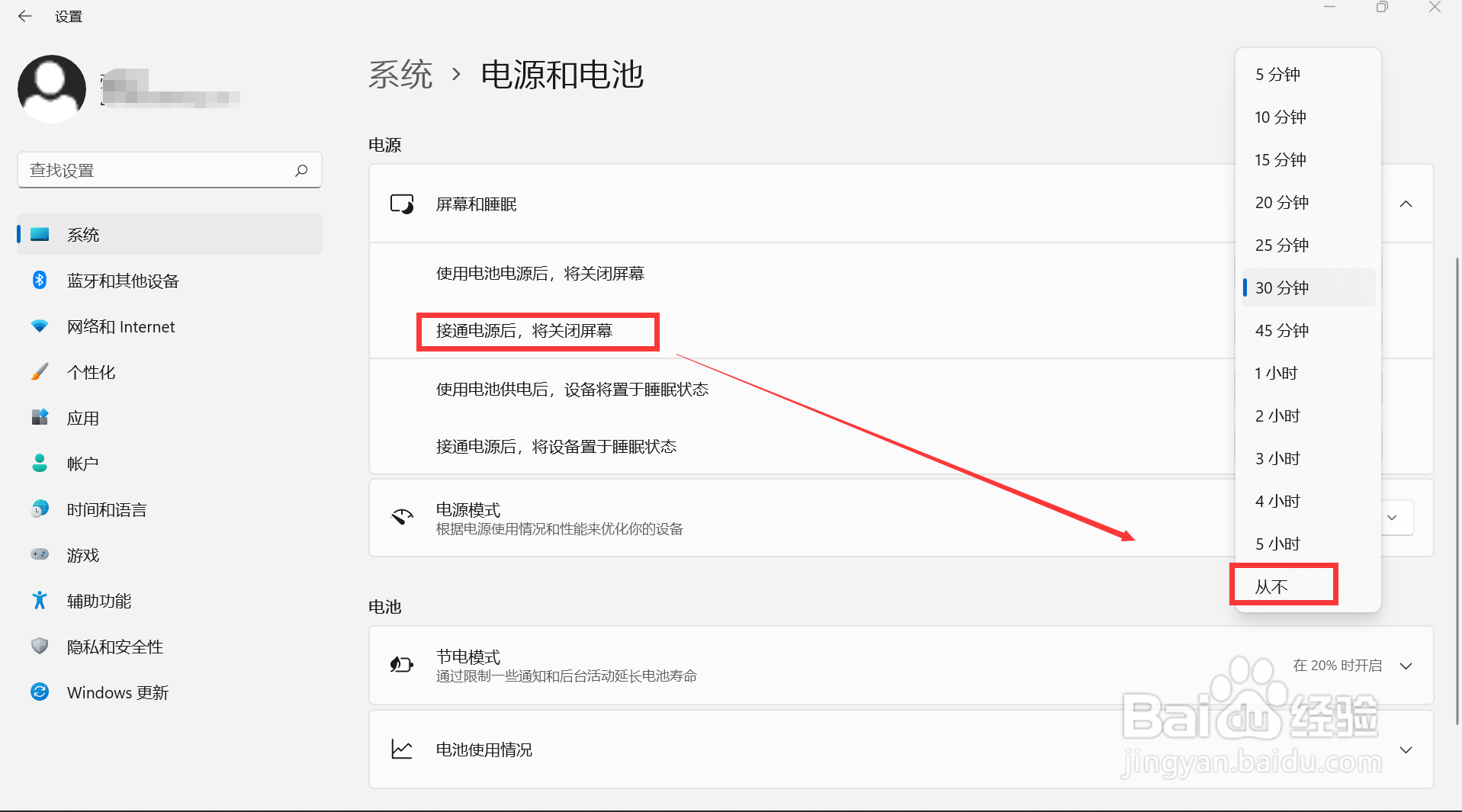
5、5.选择“永久”

打开屏幕和睡眠,将“使用电池电源后,将屏幕关闭”和“接通电源后,将关闭屏幕”都设置成永久,这样电脑就可以一直不熄灭屏幕了。
如何将电脑设置成永不熄屏模式

如何将电脑设置成永不熄屏模式

  • 怎么设置电脑永不息屏?
  • 电脑怎么设置屏幕不灭
  • 怎么让电脑不息屏
  • 电脑怎么设置不熄屏
  • 电脑不锁屏幕怎么设置
  • 热门搜索
    怎么改善肤质 cf体验服怎么下载 如何修改照片大小 如何制作名片 干铁皮石斛怎么吃 更改路由器密码 如何预防高血压 旅游活动方案 如何计算预产期 佰草世家怎么样