1、对下图表格数据进行汇总;把每天的所有商品销量进行汇总以及再进行总计。
操作:把表格全选中;

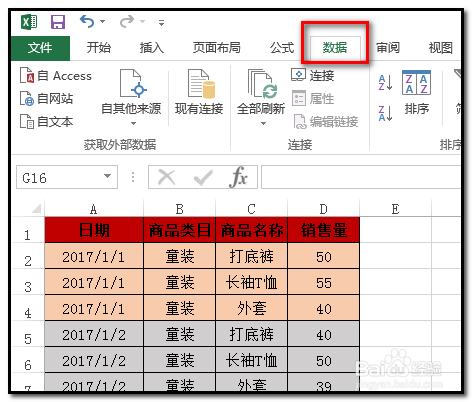
2、然后,点开“数据”选项卡,再点击“分类汇总”;
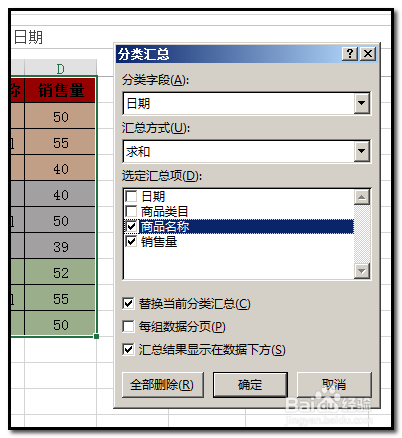
3、点击“分类汇总”后,弹出的操作框中;
在“汇总方式”右侧的小三角点下,弹出的菜单中点选“求和”;
在“选定汇总项”这里勾选“商品名称”和“销售量”;
然后,点确定。

4、点确定后,如下图所示,把每天的商品销售量进行了统计;并且进行了总计。

1、数据透视表是一个强大的数据统计工具,按自己不同的需求统计数据,原表格数据更新,透视表的数据也会随之更新,以一种动态的形式展示。
以下图表格数据为例;
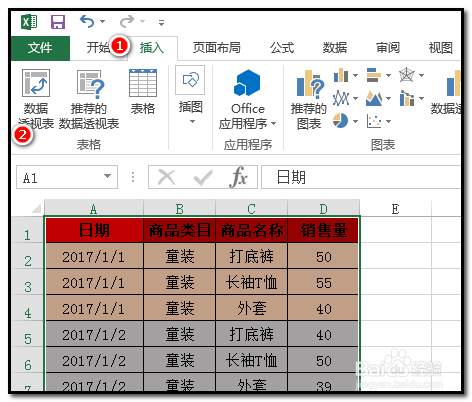
选中表格,点开“插入”选项卡;然后再点“数据透视表”;
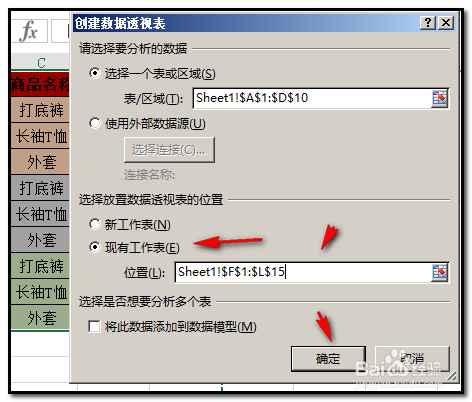
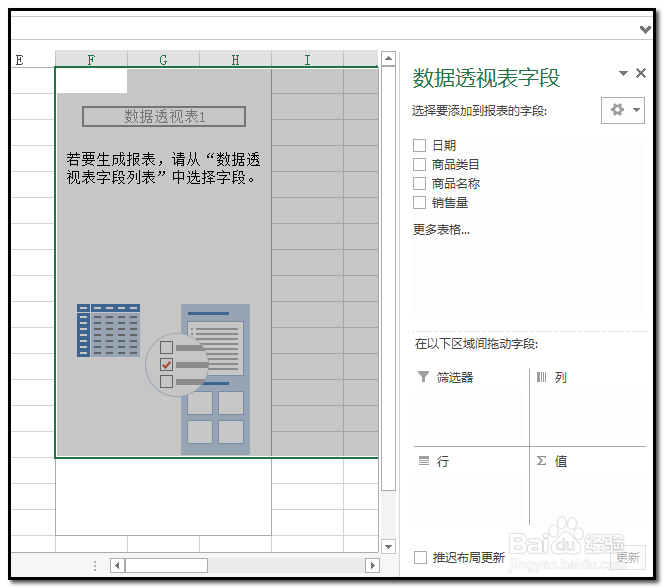
2、弹出的框中,在“选择放置数据透视表的位置”这里点选其中一种放置方式;小编在这里选择“现有工作表”再点选放置透视表的位置,然后,点确定,如下图所示。点确定后,表格右侧展示如下图所示。
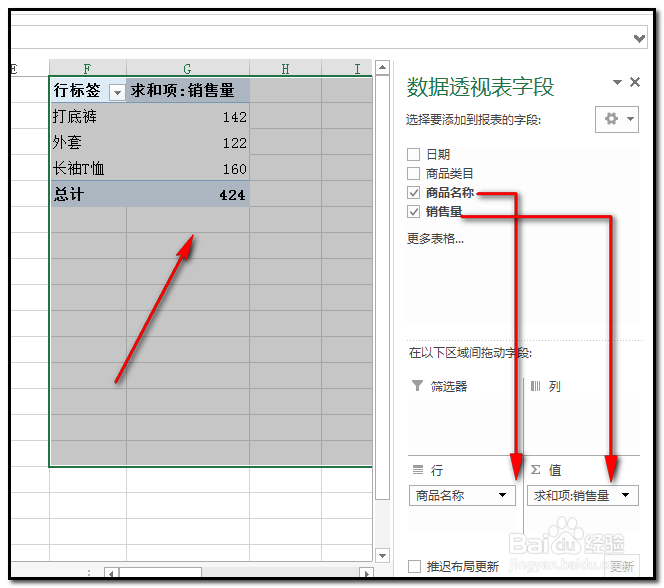
3、比如,现在要看1到3号这段时间内的所有商品的销量总额,那么如下图所示,把“商品名称”放在“行”这里;把“销售量”放在“值”这里,那么,即产生了一张表格。表格中显示所统计的数据。
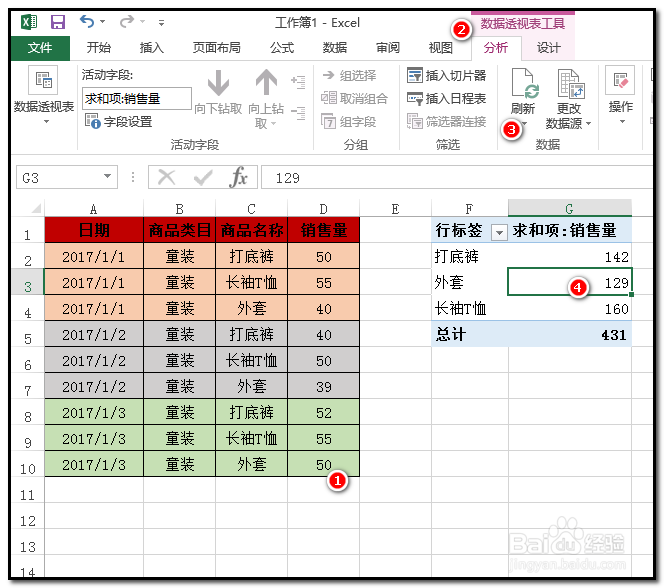
4、当原表格数据发生更改时,透视表亦会随之更新;
比如,1月3号的外套销量由原来的“43”更改为“50”;
然后,点开“分析”选项卡,再点“刷新”,透视表数据即时更新。
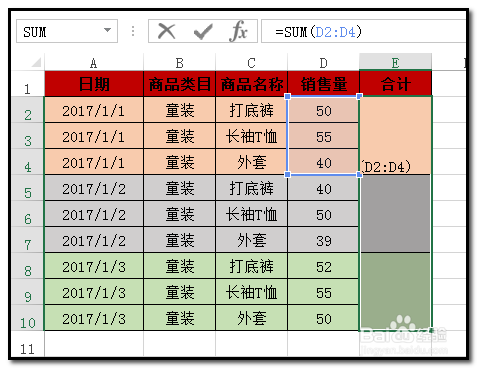
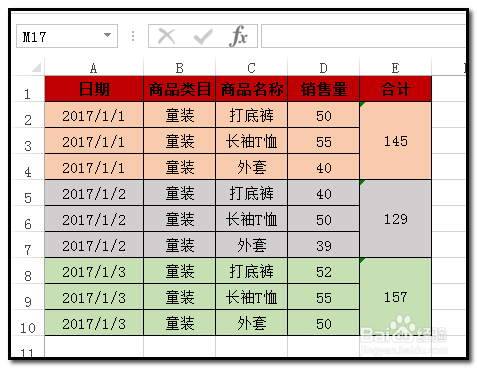
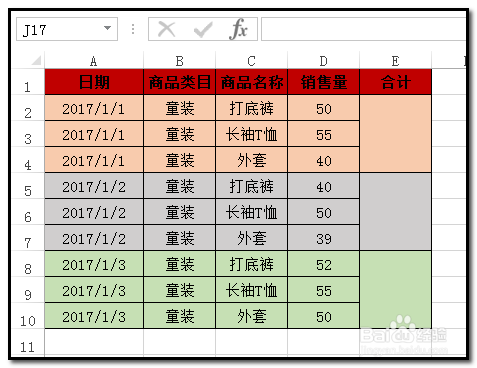
1、以下图中表格数据为例,表中数据截止在第10行;现在要把每天的所有商品销量进行求和,结果显示在E列“合计”中。
2、如下图所示,选中E列合并的单元格。
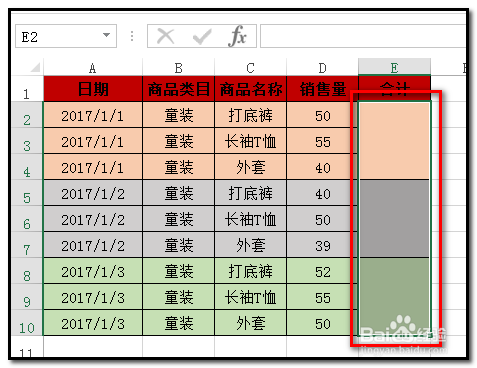
3、然后,在编辑栏中输入公式:=SUM(D2:D4)
再按键盘的CTRL+回车键,E列表格中所有合并的单元格即得出结果,如下图所示。