我们怎么在Word文档中插入十字形图形

 时间:2024-10-13 17:29:05

1、开始,我们直接打开电脑,我们进入桌面,在桌面上我们找到并双击打开Word 2007,我们进入Word 2007主界面;

我们怎么在Word文档中插入十字形图形

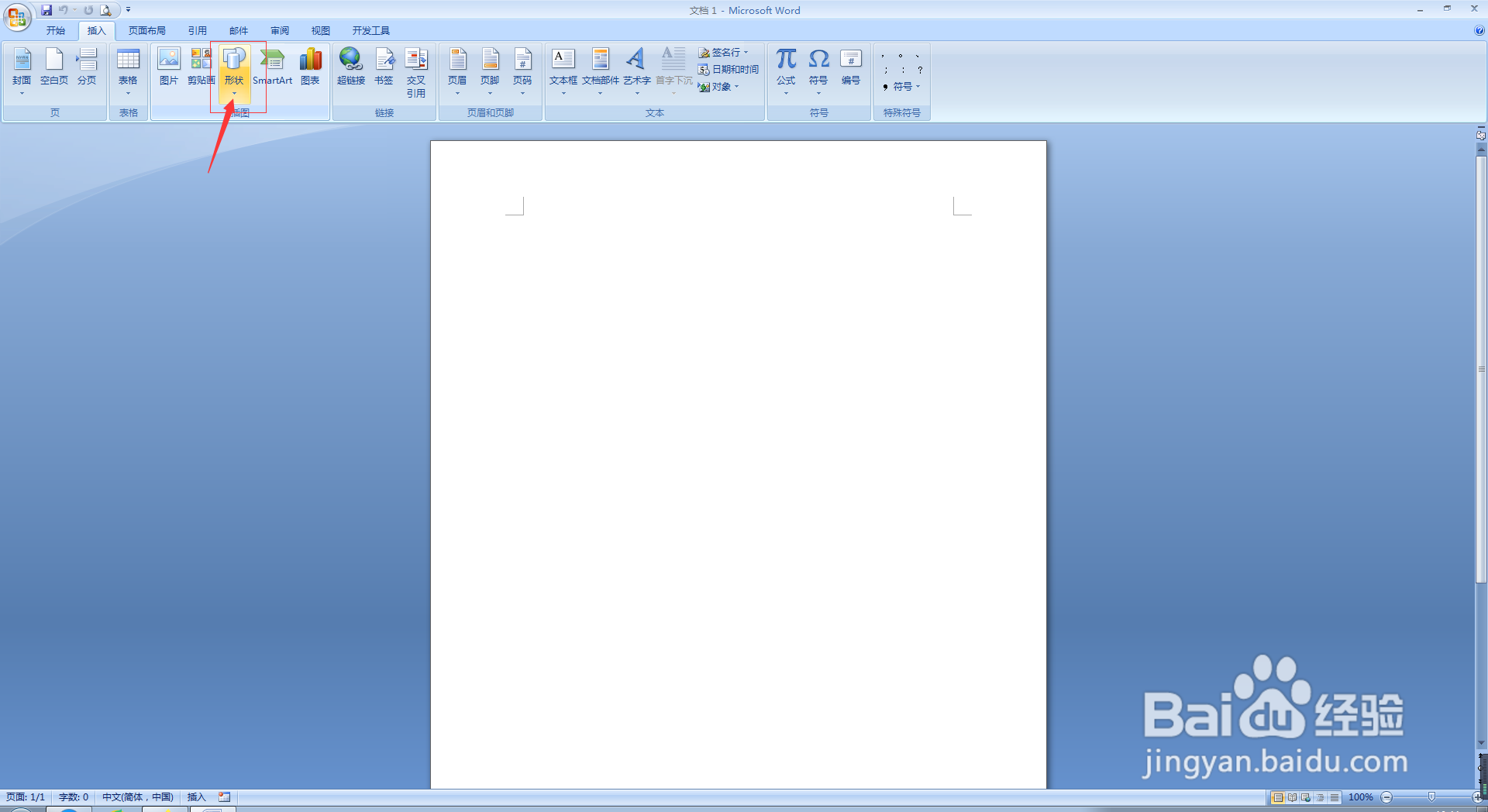
2、其次,在进入Word主界面后,我们首先点击上方菜单栏中的插入按钮;

我们怎么在Word文档中插入十字形图形

3、然后,在进入插入菜单栏后,我们点击该菜单栏中形状下方的下拉的按钮;

我们怎么在Word文档中插入十字形图形

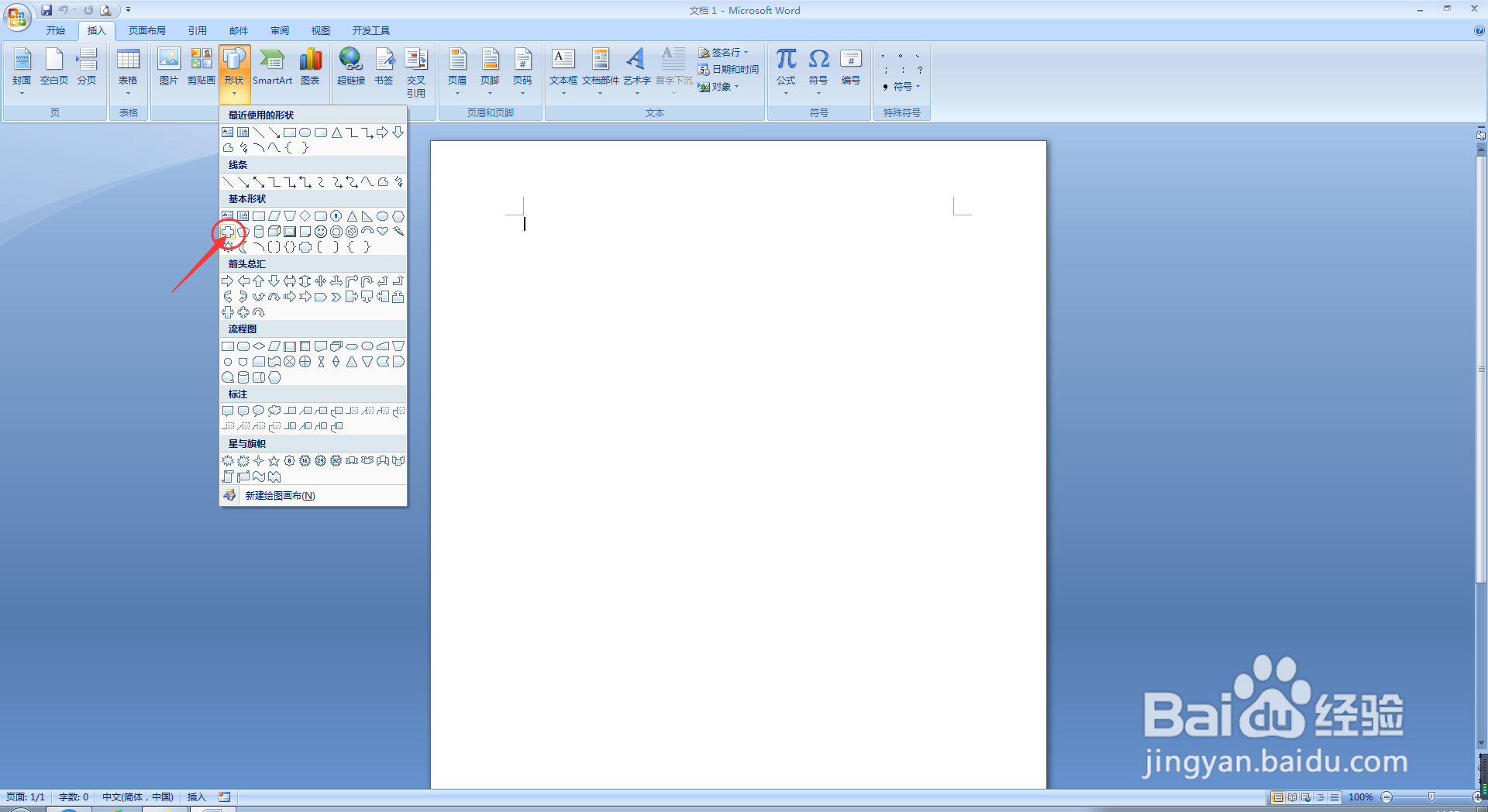
4、第四步,在进入形状下方的下拉菜单栏后,我们点击选择我们所需要插入的十字形图形按钮;
我们怎么在Word文档中插入十字形图形

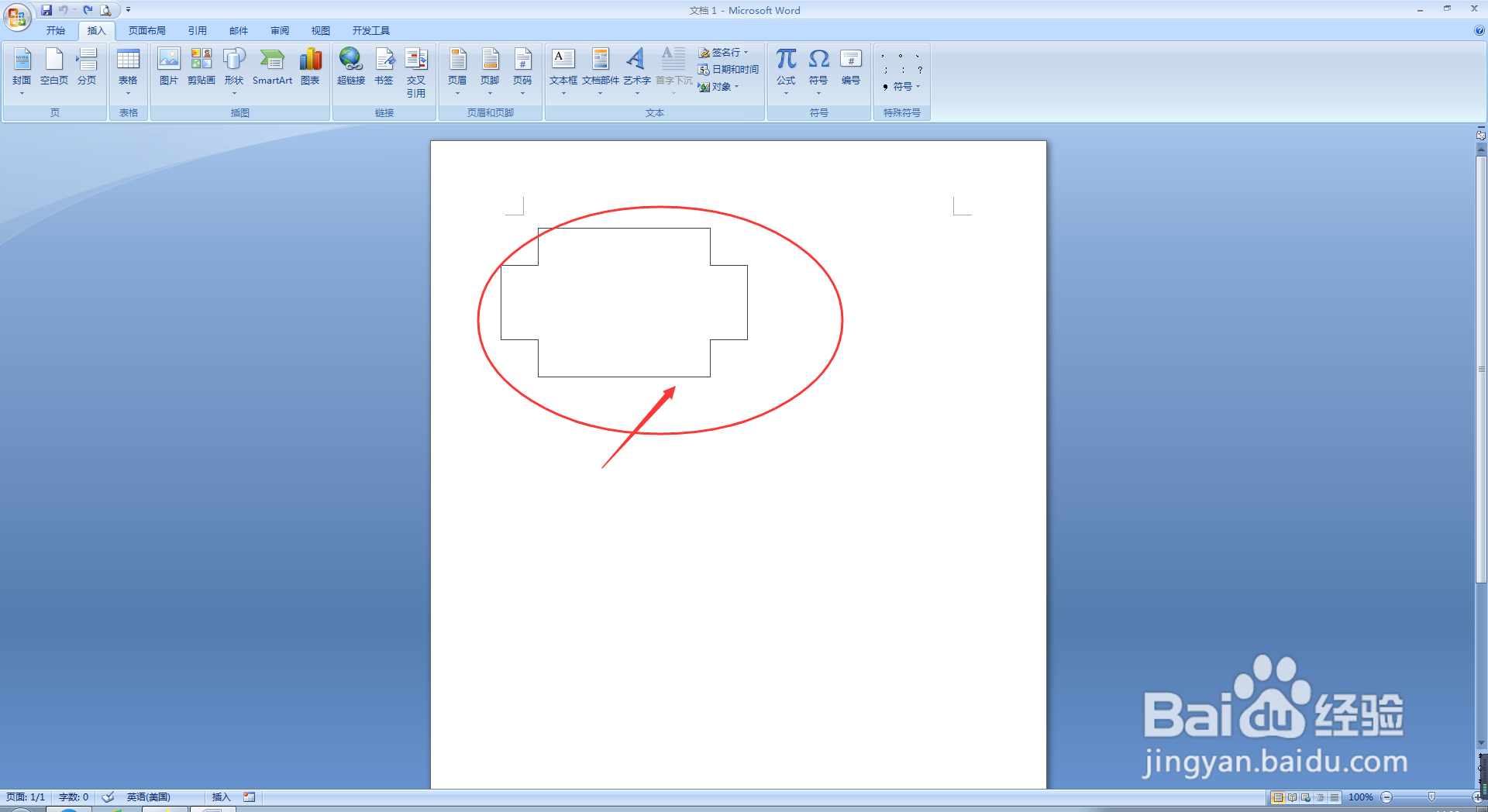
5、第五步,在我们点击完毕我们所需要插入的十字形图形按钮后,我们在我们所要插入十字形图形的文档位置拖动我们的鼠标,接着,我们松开鼠标;
我们怎么在Word文档中插入十字形图形

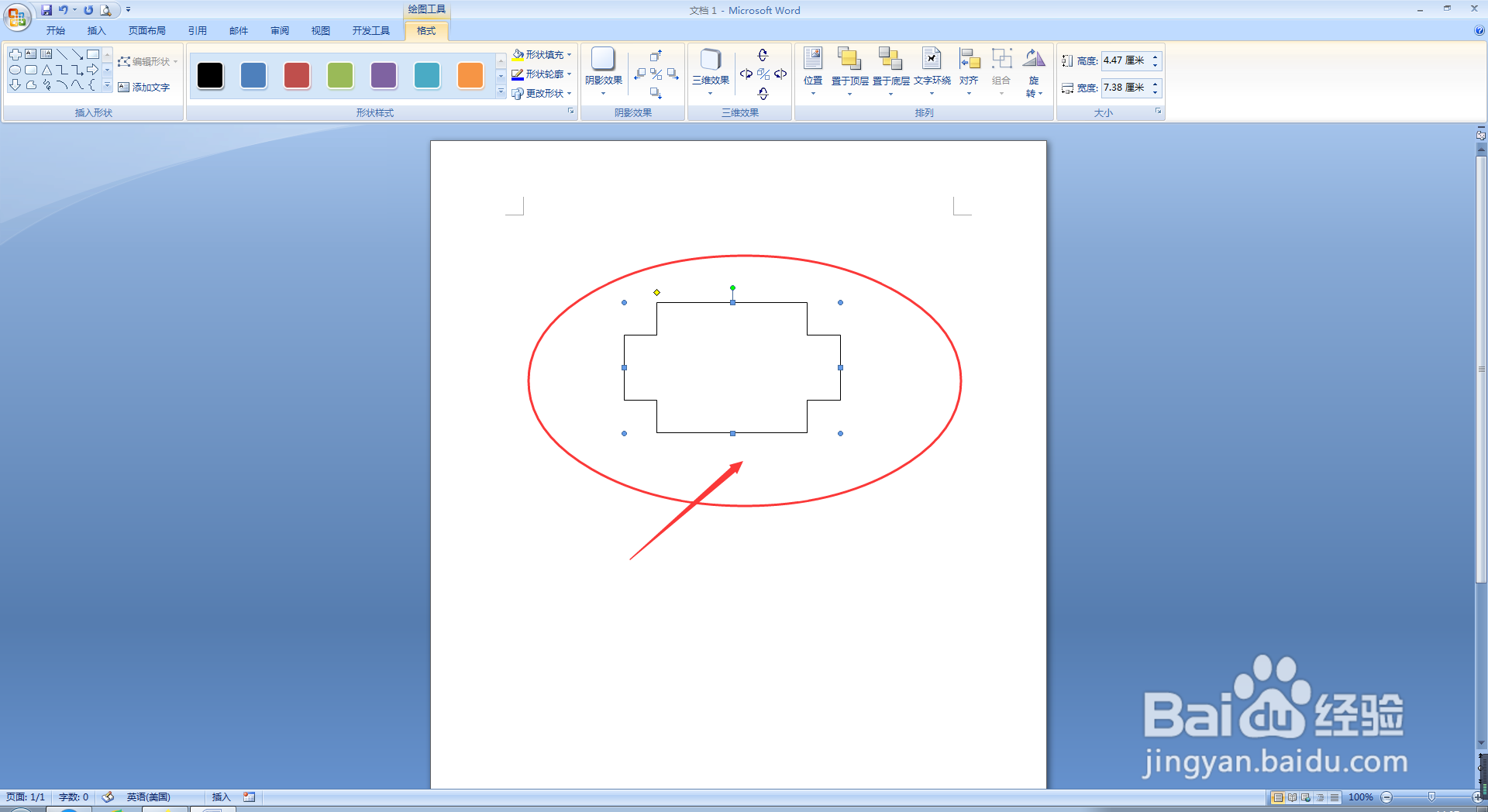
6、最后,我们会发现,我们所需要插入的十字形图形便已经插入完成了。

我们怎么在Word文档中插入十字形图形
  • Word中如何画十字形?
  • Word文档怎么插入十字形
  • 怎么在WORD文档中插入十字形?
  • 如何在WORD中插入十字形?
  • 如何在Word文档中画出十字形
  • 热门搜索
    联通路由器怎么设置 qq二维码在哪里 电脑如何录音 巴厘岛在哪里 如何做好服务 浙b是哪里的车牌 章丘旅游景点大全 脚干脚裂怎么办 浙江横店在哪里 宁波工程学院怎么样