如何用PS快速设计高楼大厦

 时间:2026-02-17 00:53:34

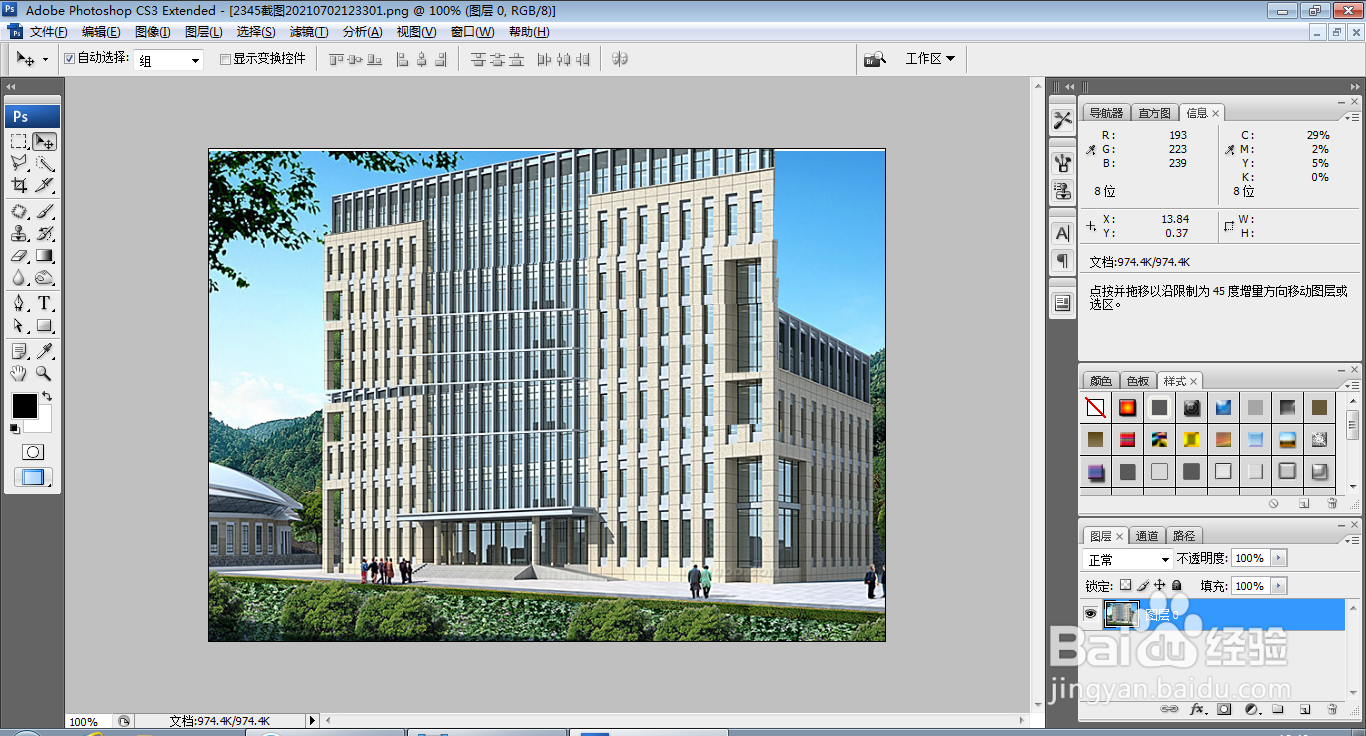
1、打开PS,按ctrl+o打开一张图片,如图

如何用PS快速设计高楼大厦

2、选择多边形套索工具,绘制选区,如图

如何用PS快速设计高楼大厦

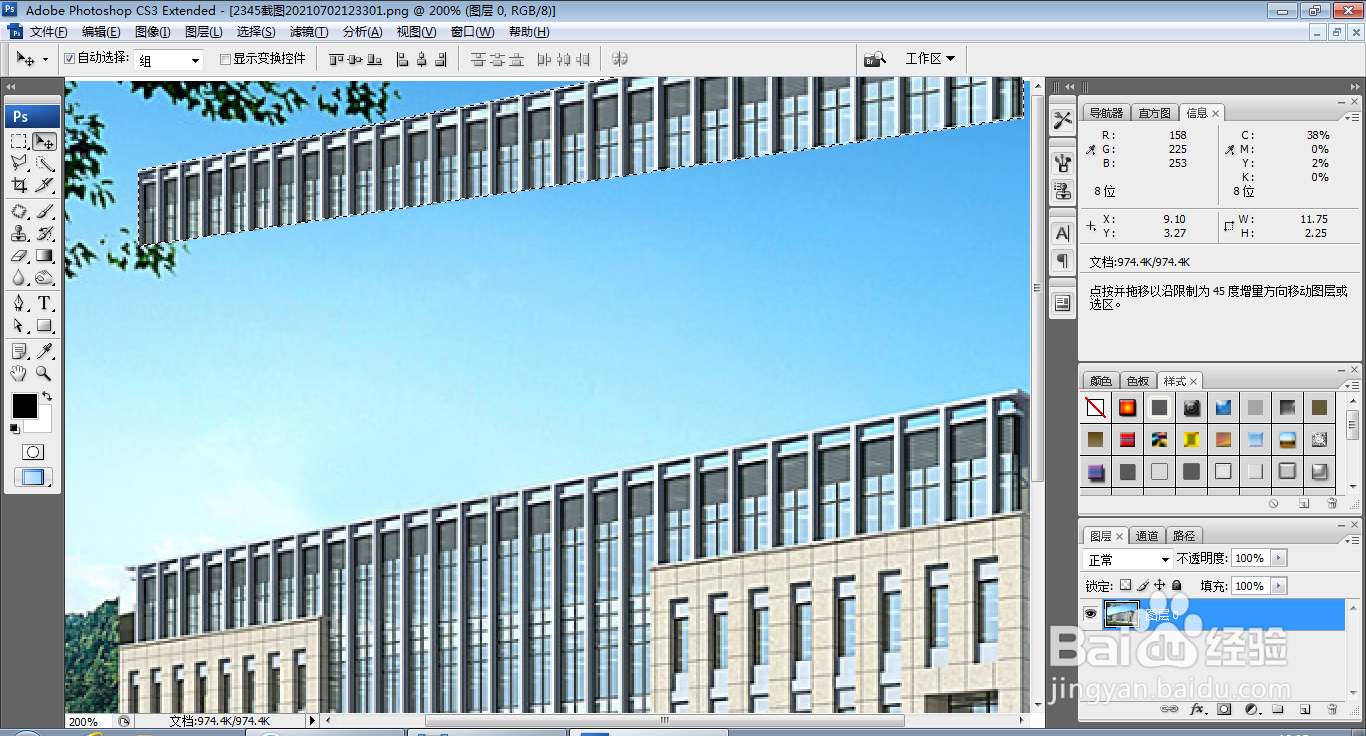
3、按shift键向上移动,如图

如何用PS快速设计高楼大厦

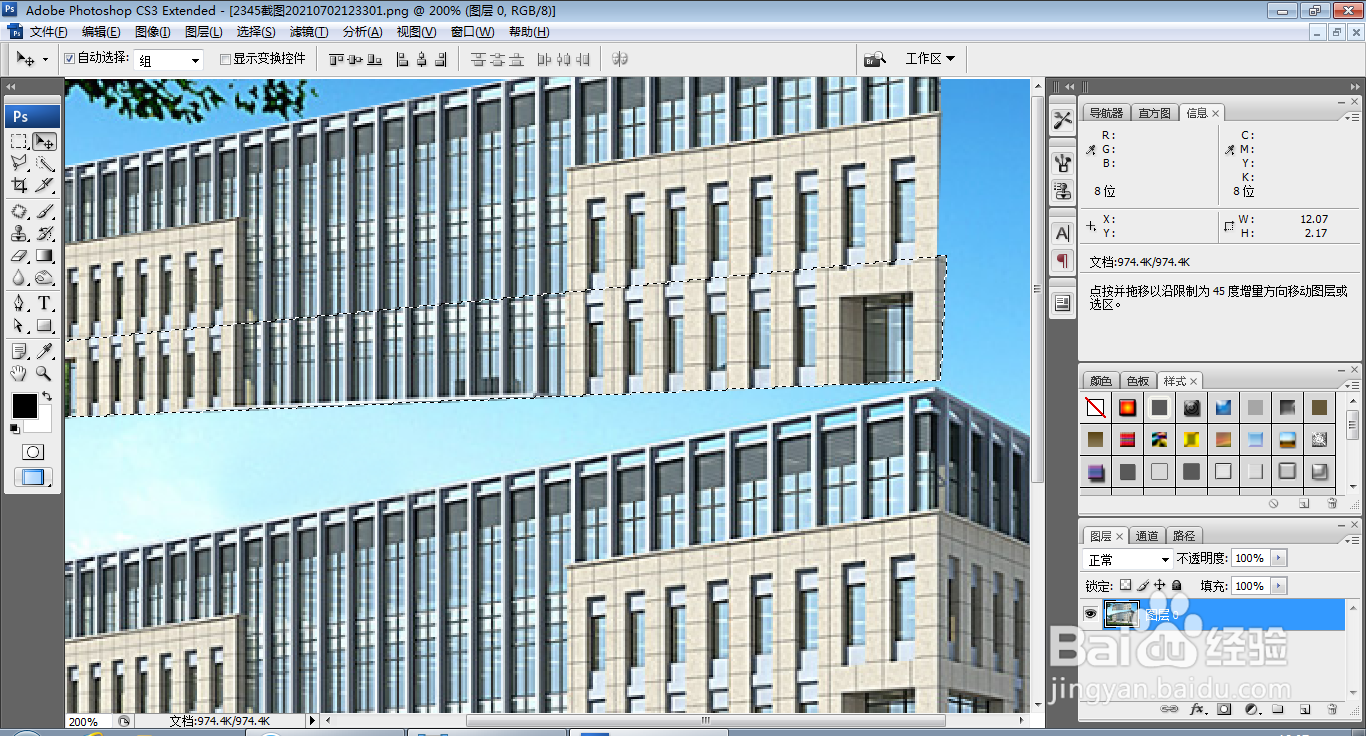
4、继续绘制选区,点击选择工具,按alt键复制,如图

如何用PS快速设计高楼大厦

5、继续按alt键复制,放大图片,左右调整位置,如图

如何用PS快速设计高楼大厦

6、继续绘制图形,按alt键绘制图形。如图

如何用PS快速设计高楼大厦

7、继续按alt键绘制图形,如图

如何用PS快速设计高楼大厦

8、左边一侧的高楼已经建造好了,如图

如何用PS快速设计高楼大厦

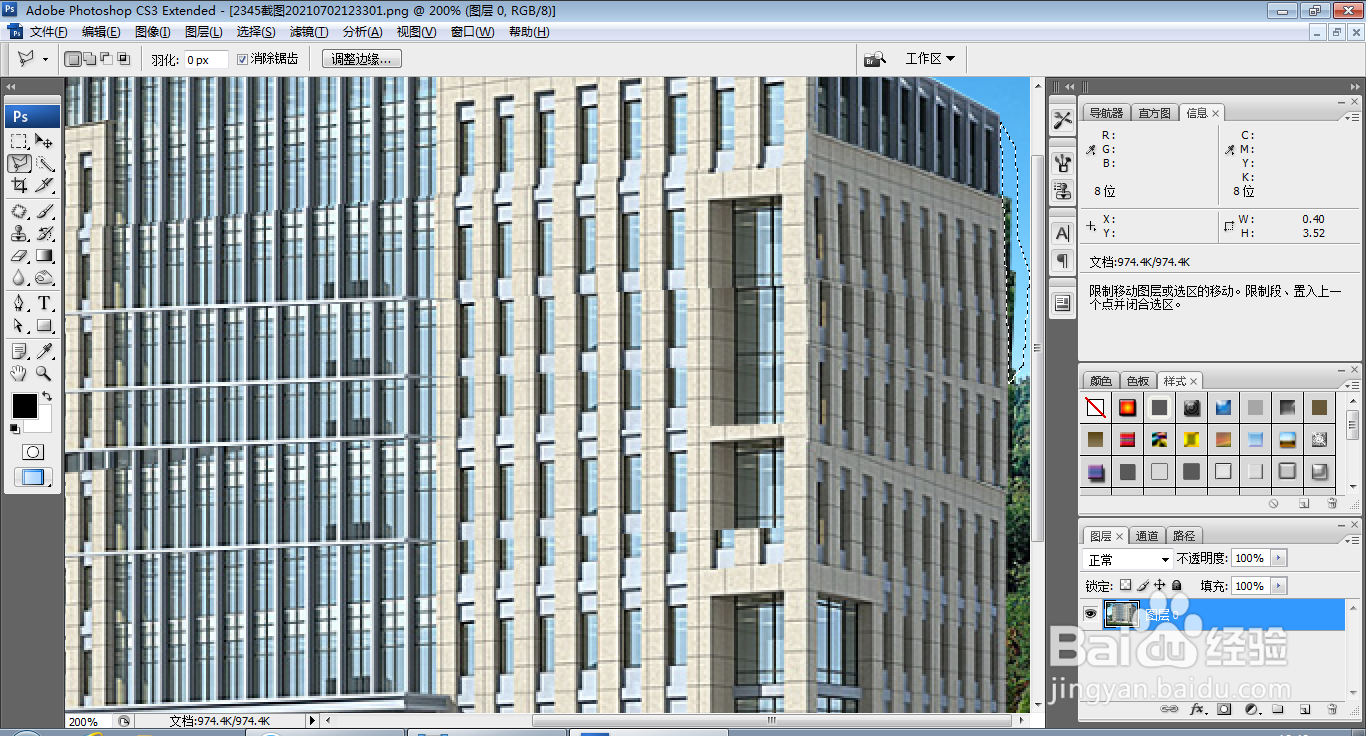
9、再次选择多边形套索工具绘制选区,如图

如何用PS快速设计高楼大厦

10、继续按alt键绘制,选择多边形套索工具,删除边缘的部分,如图

如何用PS快速设计高楼大厦

11、选择直排文字工具,输入字体,调整字号大小,调整字体颜色为黑色,如图

如何用PS快速设计高楼大厦

  • PS技巧之如何做缝线效果
  • 如何使用PS制作圆环效果
  • ps怎么把图片变亮
  • PS怎么制作闪电效果?
  • Ps如何设计出月亮特效?
  • 热门搜索
    福特野马怎么样 否定句怎么改 电脑忘记开机密码怎么办 怎么查五行缺什么 三围怎么量 衣服被染色了怎么办 怎么算上升星座 玫瑰怎么折 自传怎么写 电脑脱机状态怎么解除