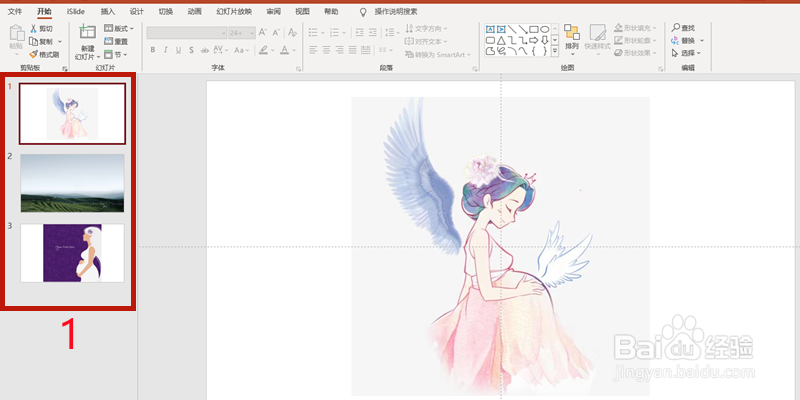
1、打开PPT,新建多个幻灯片并依次插入图片
2、选中第一个幻灯片,依次点击“插入”、“缩放定位”、“幻灯片缩放定位”

3、之后弹出窗口,选择所要跳转到的幻灯片,如幻灯片3,点击插入


4、点击定位的幻灯片,点击“格式”-“更改图像”-“更改图像”

5、之后选择电脑上的图片


6、插入后,将图片拉伸到与原图大小一致,并删除原图,之后点击幻灯片放映


7、点击幻灯片1就会定位到幻灯片3


时间:2026-04-21 16:56:10
1、打开PPT,新建多个幻灯片并依次插入图片
2、选中第一个幻灯片,依次点击“插入”、“缩放定位”、“幻灯片缩放定位”
3、之后弹出窗口,选择所要跳转到的幻灯片,如幻灯片3,点击插入
4、点击定位的幻灯片,点击“格式”-“更改图像”-“更改图像”
5、之后选择电脑上的图片
6、插入后,将图片拉伸到与原图大小一致,并删除原图,之后点击幻灯片放映
7、点击幻灯片1就会定位到幻灯片3
