PPT如何插入声音,且换了电脑扔能播放

 时间:2026-05-06 01:08:57

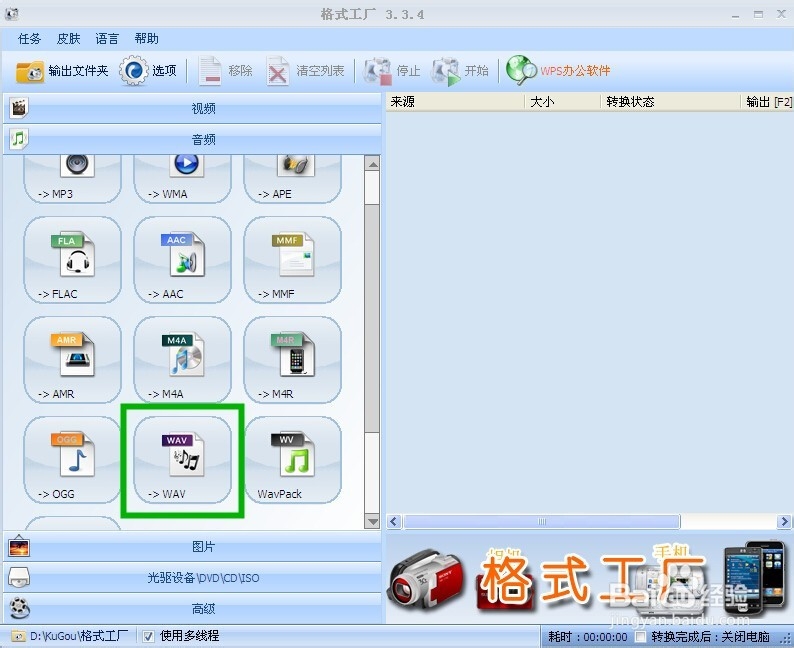
1、用转换工具把音频文件转换成wav格式。以格式工厂为例。

PPT如何插入声音,且换了电脑扔能播放

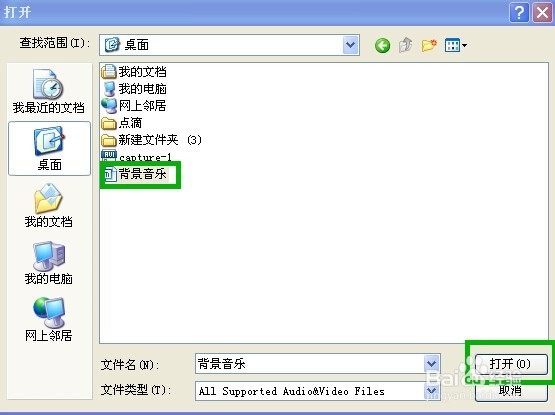
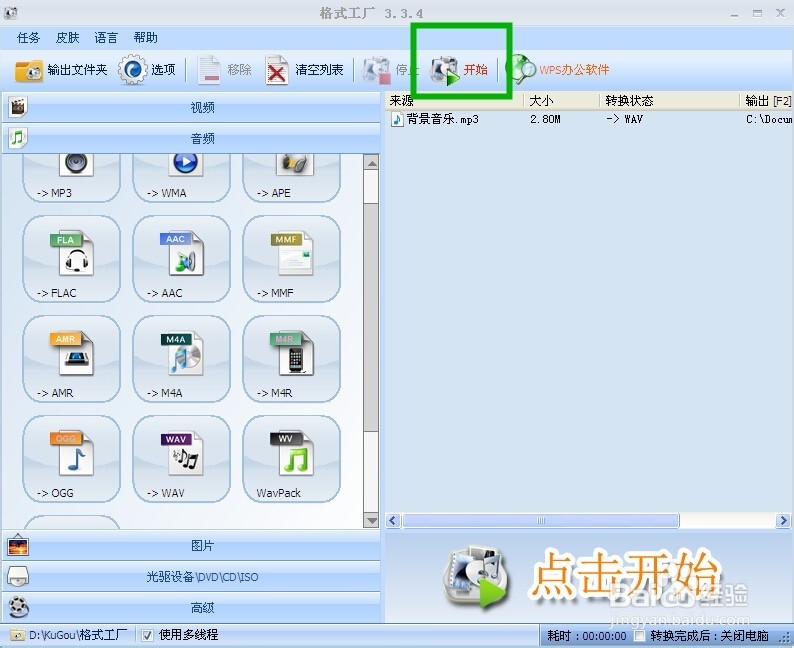
2、打开格式工场→ [WAV] → 输出文件夹设置成“源文件夹“ → [添加文件] → [打开] → [确定] → [开始] → 完成
PPT如何插入声音,且换了电脑扔能播放

PPT如何插入声音,且换了电脑扔能播放

PPT如何插入声音,且换了电脑扔能播放

PPT如何插入声音,且换了电脑扔能播放

PPT如何插入声音,且换了电脑扔能播放

PPT如何插入声音,且换了电脑扔能播放

3、打开PPT,[插入] →  [添影片和声音]→  [文件中的声音] → 添加刚刚的wav文件,[确定] 。这样,插入的音频文件就能随意播放了。

PPT如何插入声音,且换了电脑扔能播放

PPT如何插入声音,且换了电脑扔能播放

PPT如何插入声音,且换了电脑扔能播放

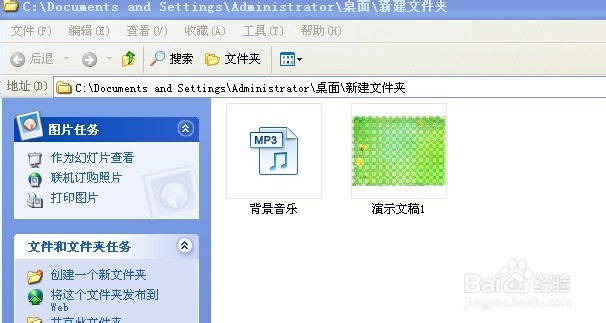
4、如果选择插入链接,首先保证音频和PPT在同一个文件夹内,换电脑播放时,必须拷走整个文件夹。
PPT如何插入声音,且换了电脑扔能播放

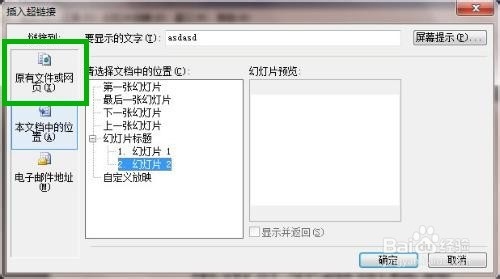
5、打开PPT,右击设置超链接,链接指向你想要的音频文件。点[确定]就完成了。
PPT如何插入声音,且换了电脑扔能播放

  • 在PPT中插入一个在放映时可以编辑的文本框
  • 如何在单张幻灯片中放入一篇文章
  • PPT播放幻灯片时候如何快捷变黑白画面
  • 在office2010ppt中制作动态钟表动画
  • 怎么将PPT演示文件保存为视频
  • 热门搜索
    每天吃一片维生素c好吗 什么是平板电脑 小腿浮肿是什么病 成人教育是什么 分数的意义是什么 红玫瑰代表什么 诚信是什么排比句 日食是什么意思 常委是什么意思 苹果越狱是什么