Animate怎么制作花朵飘落动画效果

 时间:2026-05-02 17:26:18

1、打开Animate软件,创建一个AS3文件。

Animate怎么制作花朵飘落动画效果

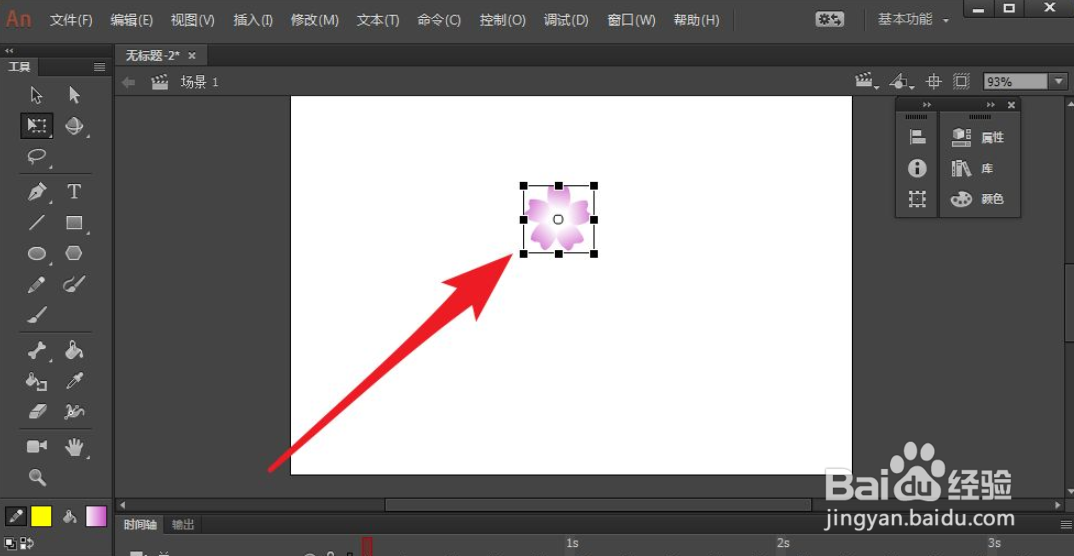
2、在画面中制作一个花朵,然后按F8转为形状元件。

Animate怎么制作花朵飘落动画效果

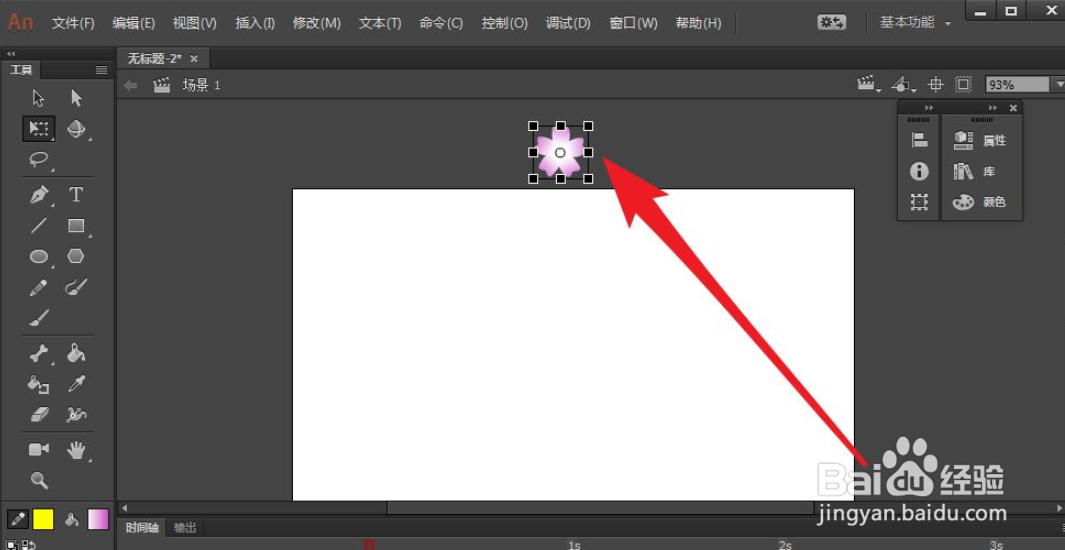
3、把创建好的花朵元件移动到屏幕上方合适位置。

Animate怎么制作花朵飘落动画效果

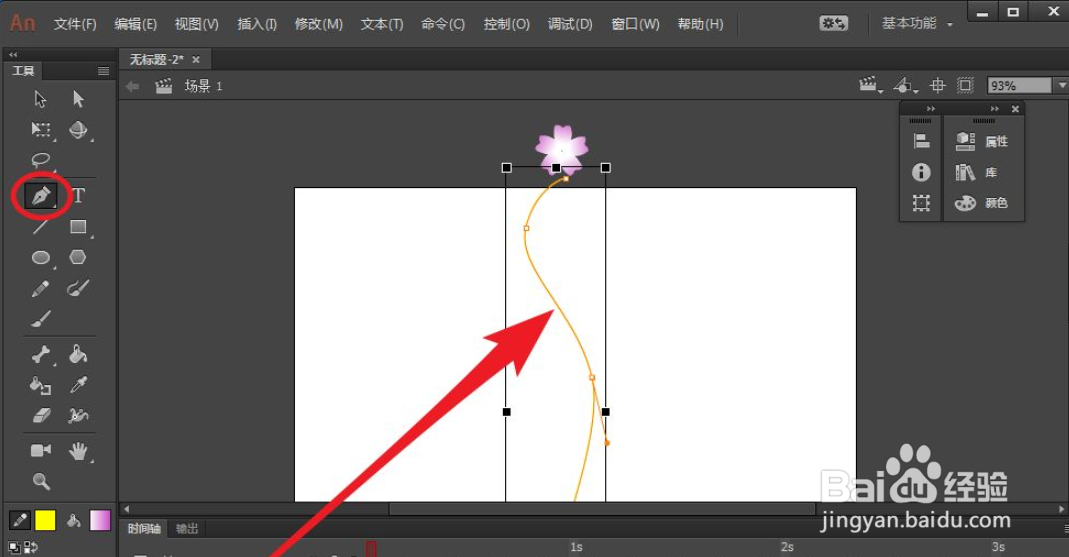
4、在花朵所在层上新建一个图层,使用钢笔工具绘制一条曲线。

Animate怎么制作花朵飘落动画效果

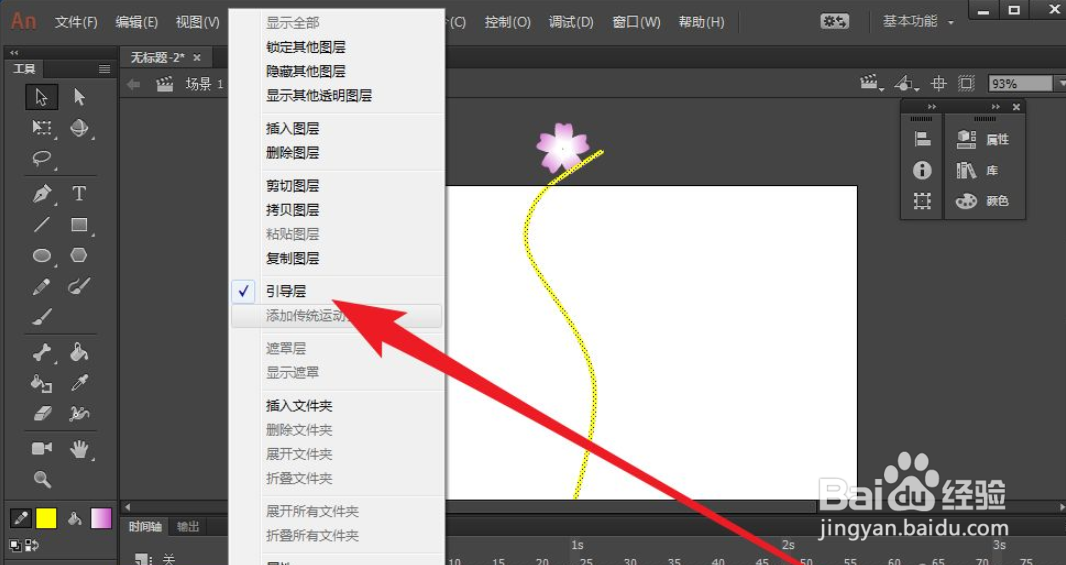
5、然后把这个曲线图层设置为引导层,并把花朵图层拖放到引导层下。

Animate怎么制作花朵飘落动画效果

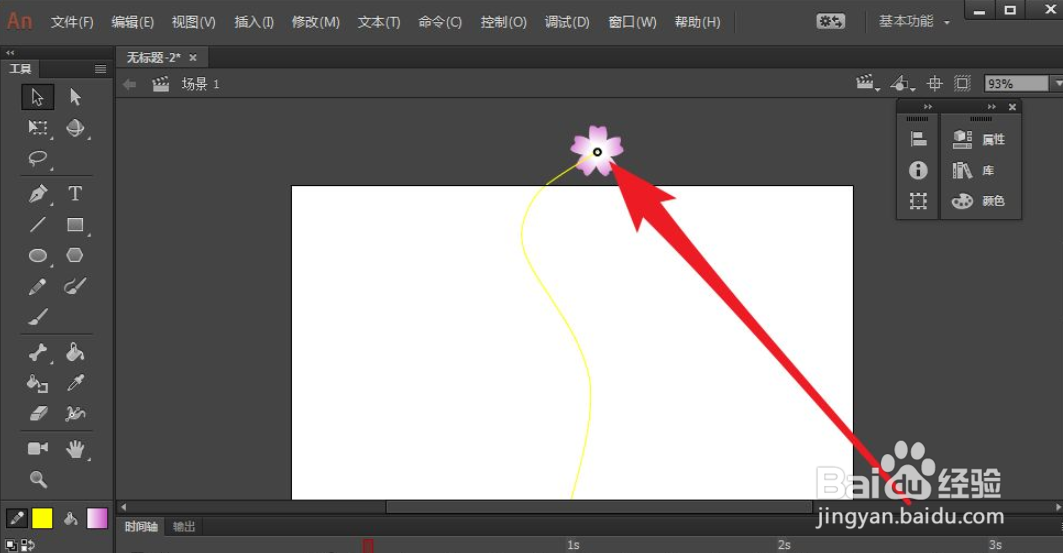
6、然后把花朵图层的第一帧上的花朵移动到曲线顶端,注意要吸附到曲线上。

Animate怎么制作花朵飘落动画效果

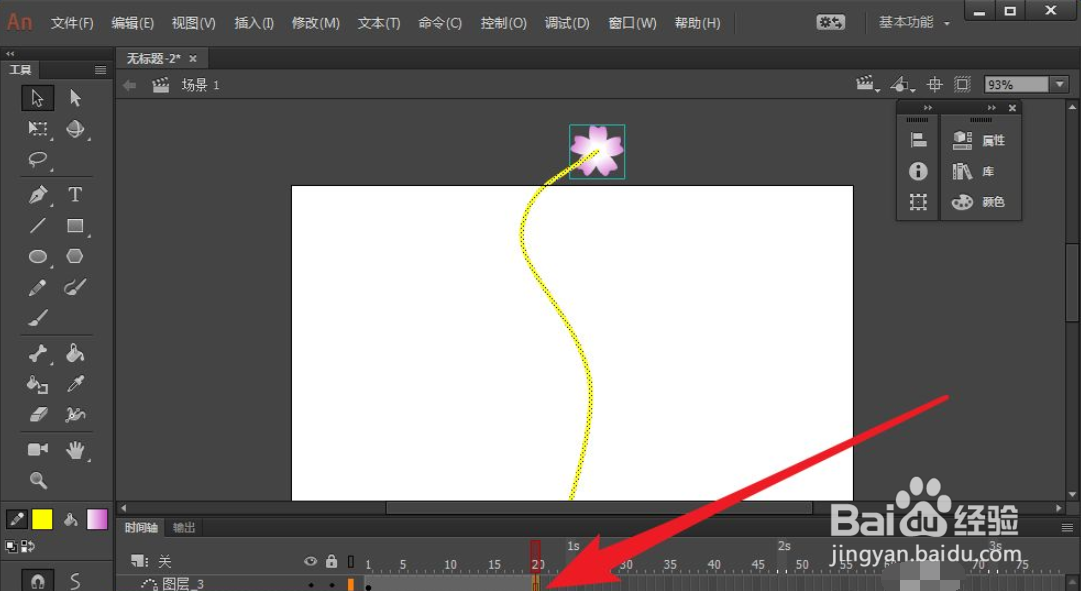
7、然后在两个层的第20帧处按F5键插入帧。

Animate怎么制作花朵飘落动画效果

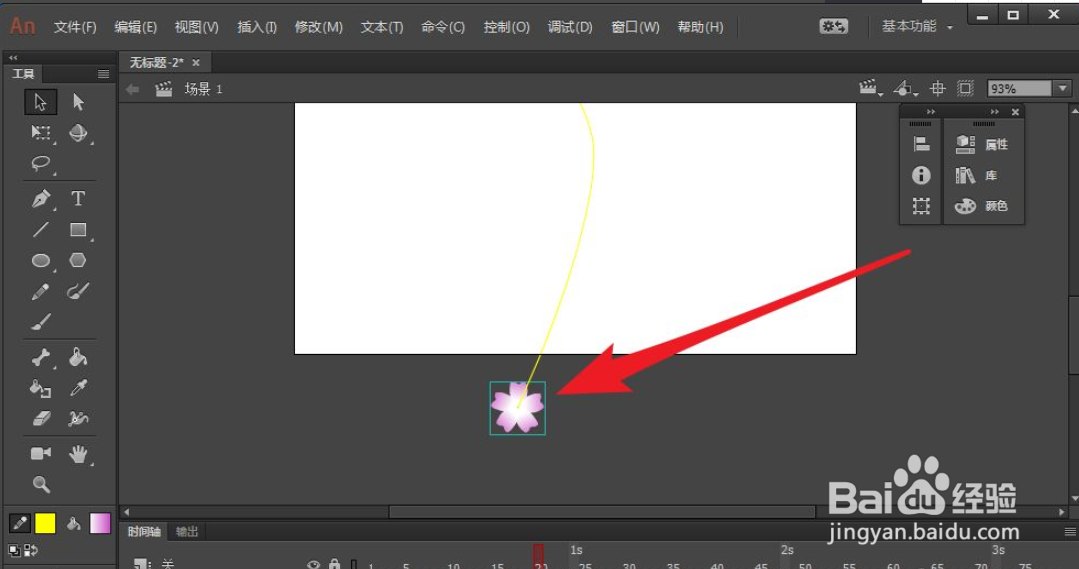
8、选择花朵的第20帧,按F6键转为关键帧,并把这一帧上的花朵吸附到曲线下端。
Animate怎么制作花朵飘落动画效果

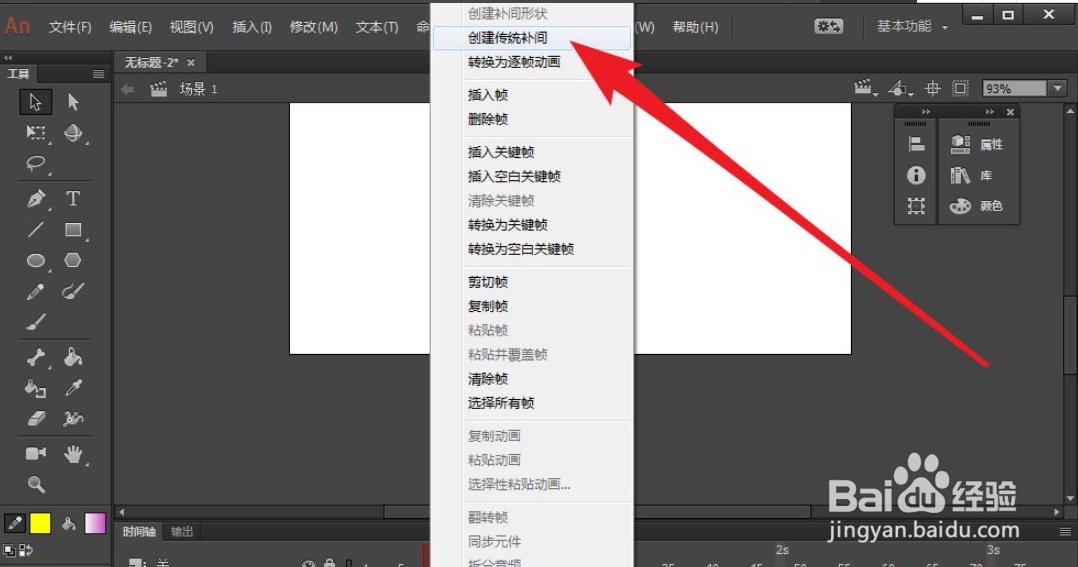
9、然后再给花朵所在图层创建传统补间动画,这样花朵飘落动画就完成了。

Animate怎么制作花朵飘落动画效果

  • Animate怎么使用宽度工具对笔触进行修改
  • photoshop按钮制作教程(步骤附图)
  • Animate如何改变位图外观形状
  • 使用PS制作小景深效果
  • Animate如何插入代码片段#校园分享#
  • 热门搜索
    怎么把页眉的横线去掉 鼠标怎么拆 蜂巢蜜怎么吃 twice怎么读 福特锐界怎么样 淘宝会员名怎么修改 win7怎么设置开机密码 离职原因怎么写最合适 cad公差怎么标注 怎么写剧本