1、要创建此边框,请先选择图像中的一个项目。使用快速选择工具或选框工具。

2、在本例中,将使用对象选择工具选择圆形。 要使用此工具,请将鼠标拖到要选择的项目上,它将根据对象的形状创建一个选择。


3、选择对象后,导航到“编辑”>“描边”,“描边”窗口将打开。
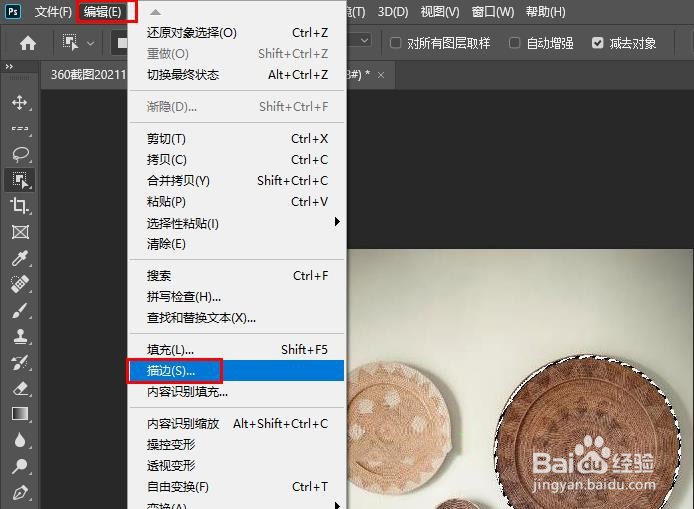
4、选择您希望边框的宽度和颜色,然后选择“确定”。通过导航到“选择 > 取消选择”取消选择区域。


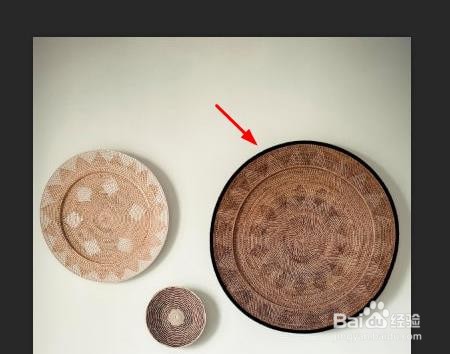
5、您现在将在您选择的对象周围创建一个边框。
时间:2026-04-21 21:10:21
1、要创建此边框,请先选择图像中的一个项目。使用快速选择工具或选框工具。
2、在本例中,将使用对象选择工具选择圆形。 要使用此工具,请将鼠标拖到要选择的项目上,它将根据对象的形状创建一个选择。
3、选择对象后,导航到“编辑”>“描边”,“描边”窗口将打开。
4、选择您希望边框的宽度和颜色,然后选择“确定”。通过导航到“选择 > 取消选择”取消选择区域。
5、您现在将在您选择的对象周围创建一个边框。
