如何批量提取Word文档中的图片?

 时间:2026-02-14 09:38:14

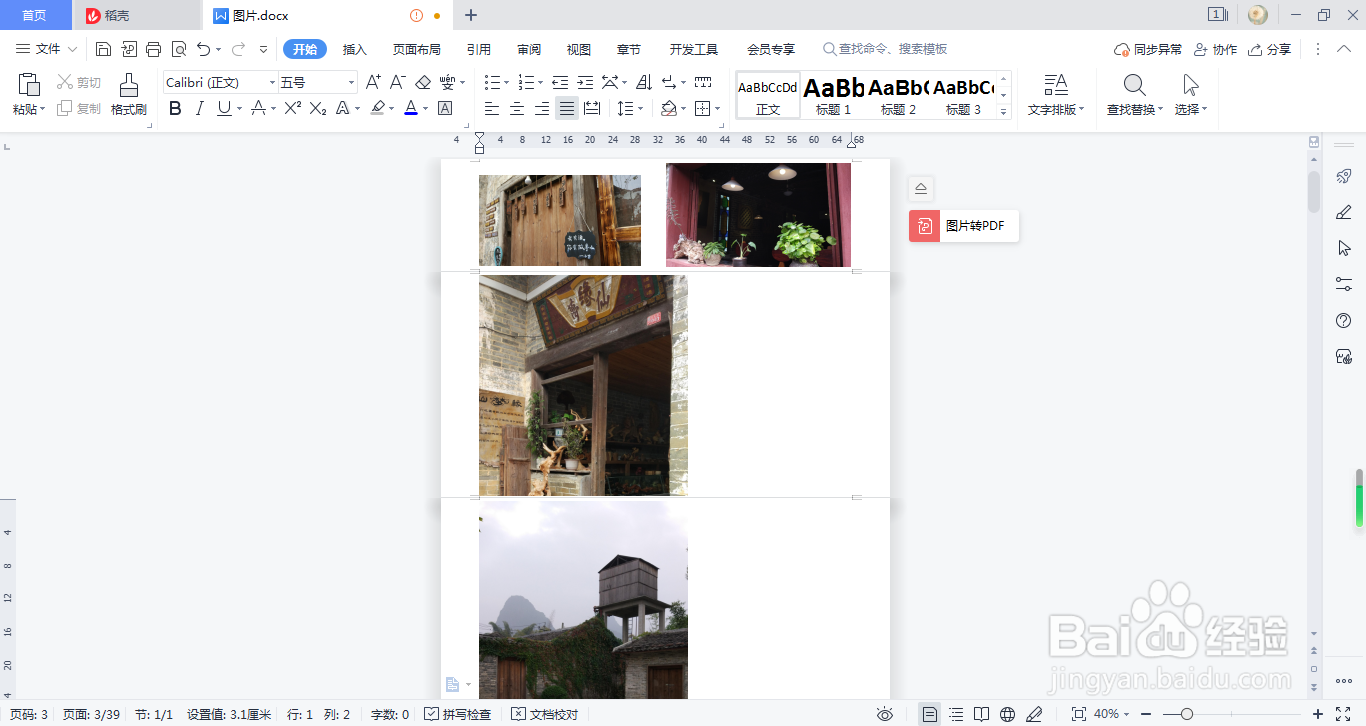
1、首先,在WPS中打开包含多张图片的Word文档;
如何批量提取Word文档中的图片?

2、依次点击WPS左上角的:“文件”旁边的向下小箭头-->文件-->另存为;

如何批量提取Word文档中的图片?

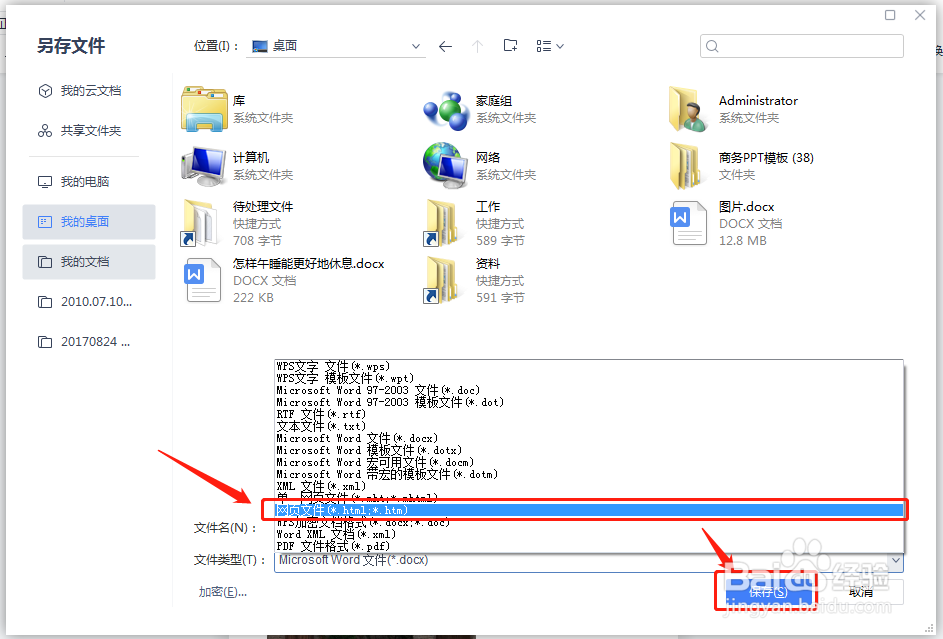
3、在弹出的另存文件对话框中,将“文件类型”修改为“网页文件(*.html,*.htm)”,然后再点击“保存”;
如何批量提取Word文档中的图片?

4、软件处理完成后,会在电脑中生成两个文件:一个html文件和一个文件夹。

如何批量提取Word文档中的图片?

5、双击打开文件夹,可以看到,Word文档里面所包含的图片都已经保存到这个文件夹里了;

如何批量提取Word文档中的图片?

6、另外,保存到文件夹中的文件有可能还包括一些.xml、.htm后缀的文件类型。当文件过多的时候,可以通过在搜索栏中输入“*.png”的方式,筛选出所有的图片文件。

如何批量提取Word文档中的图片?

  • 如何批量提取Word文档中的图片
  • Word怎么将所有图片一次性导出
  • 怎么批量把Word文档中的图片提取出来
  • 如何批量提取Word文档中的图片?
  • Word如何批量提取文档中图片
  • 热门搜索
    低碳生活的意义 鱼子怎么做 释魂武器怎么做 怎么注册网站域名 泰迪犬怎么养 欧宝雅特怎么样 lol挖掘机怎么玩 如何做到诚信 惬意是什么意思 诗意的生活