1、进入管理
右键点击此电脑,打开管理图标。

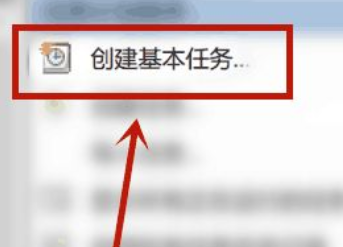
2、打开创建基本任务
点击任务计划程序,选择创建基本任务。
3、设置定时关机
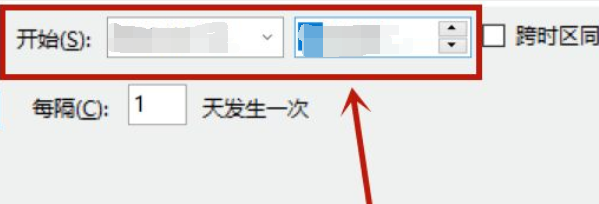
输入名称定时关机,选择定时关机何时开始或者是次数,设置定时关机的时间。
4、启动程序
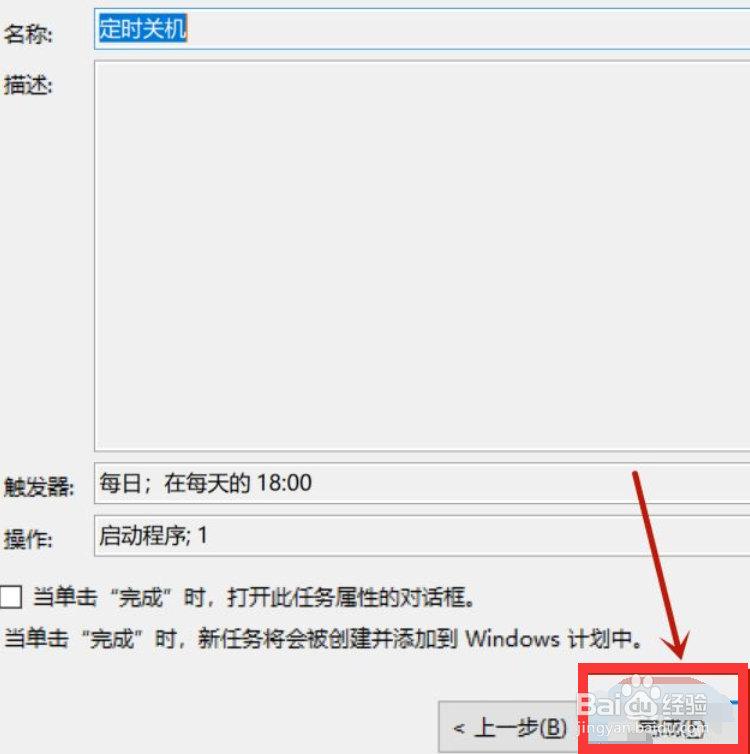
选择启动程序,点击下一步图标,点击完成即可。
时间:2026-04-22 07:02:31
1、进入管理
右键点击此电脑,打开管理图标。
2、打开创建基本任务
点击任务计划程序,选择创建基本任务。
3、设置定时关机
输入名称定时关机,选择定时关机何时开始或者是次数,设置定时关机的时间。
4、启动程序
选择启动程序,点击下一步图标,点击完成即可。
