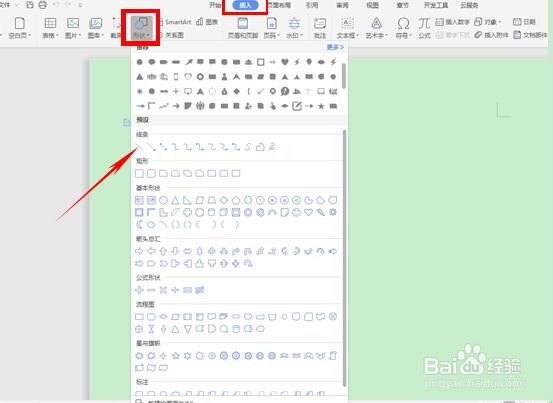
1、首先打开电脑,点击打开WPS文档,点击文字,在工具栏【插入】下选择【形状】,在下拉菜单中选择直线,单击插入。
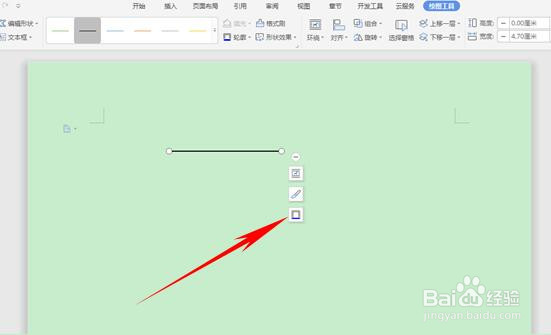
2、看到文字中已经插入了直线,点击直线旁边有三个图表。
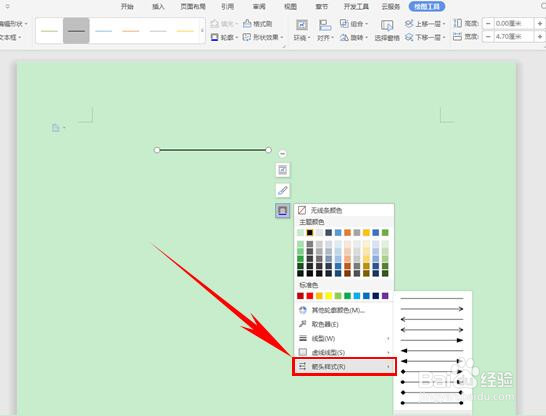
3、单击第三个图表,选择最下方的箭头样式,然后在最右侧弹出设置栏。
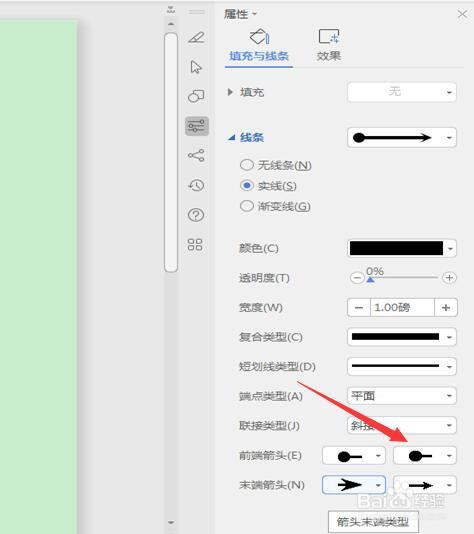
4、在设置栏中,最下面显示“前端箭头”与“后端箭头”。
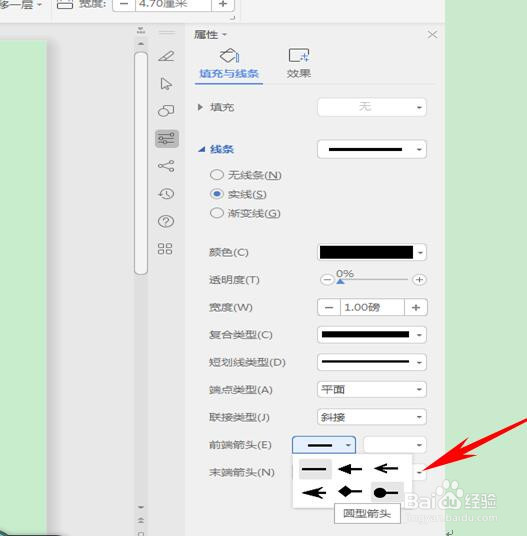
5、单击下拉菜单中,可以选择自己喜欢的前端或者后端的样式。
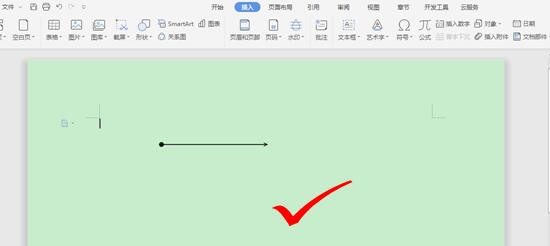
6、最后一步,单击自己喜欢的箭头样式后,我们看到一个简单的直线就有了前段和末端的样式。
时间:2026-04-29 16:11:31
1、首先打开电脑,点击打开WPS文档,点击文字,在工具栏【插入】下选择【形状】,在下拉菜单中选择直线,单击插入。
2、看到文字中已经插入了直线,点击直线旁边有三个图表。
3、单击第三个图表,选择最下方的箭头样式,然后在最右侧弹出设置栏。
4、在设置栏中,最下面显示“前端箭头”与“后端箭头”。
5、单击下拉菜单中,可以选择自己喜欢的前端或者后端的样式。
6、最后一步,单击自己喜欢的箭头样式后,我们看到一个简单的直线就有了前段和末端的样式。
