如何更改Microsoft Edge浏览器启动页面

 时间:2024-10-25 13:22:53

1、首先,我们需要打开电脑的Micorsoft Edge浏览器,双击鼠标左键或右键鼠标选择“打开”。

如何更改Microsoft Edge浏览器启动页面

2、第二,打开浏览器后,选择上方工具栏中的“三个点”,在途中已经标注出来,选择“设置”。

如何更改Microsoft Edge浏览器启动页面

3、第三,在打开的设置页面中,选择“启动时”,点击进行修改。如图中所示。

如何更改Microsoft Edge浏览器启动页面

4、第四,在启动时的页面设置中选择“打开一个或多个特定页面”,选择右侧三个点进入“编辑页面”,并输入想要设置的网址,点击“保存”。

如何更改Microsoft Edge浏览器启动页面

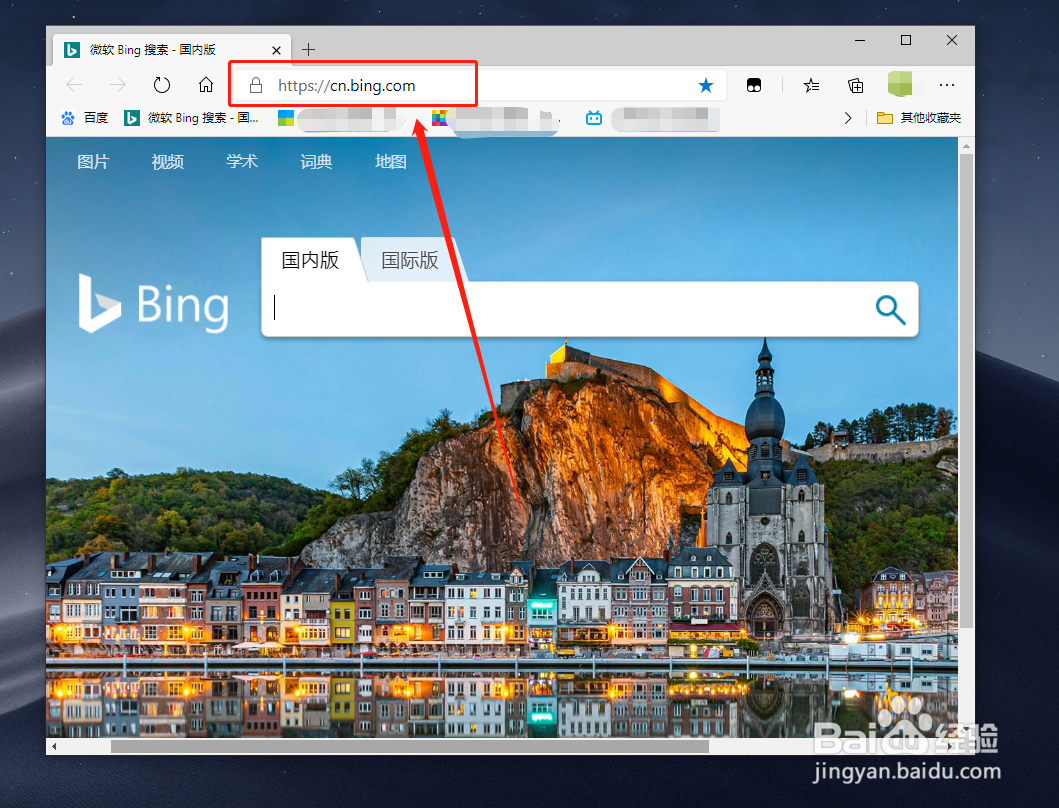
5、最后,当我们再次打开浏览器的时候,茧盯璜阝就出现我们之前设置好的页面了,注意,输入网址的时候,可以先找到该页面,复制对应的网址,不容易出错。
如何更改Microsoft Edge浏览器启动页面
  • Microsoft Edge浏览器工具栏中怎么显示开始按钮
  • 除尘进阶——拆解戴尔Studio 14
  • 如何启动或禁用服务和程序?
  • Windows10 edge浏览器主页无法修改如何解决
  • 如何解决win10ie主页修改了无效的问题
  • 热门搜索
    一汽奔腾b70怎么样 怎么减肥肚子和腿 韩国减肥操 湖南衡山旅游攻略 西双版纳旅游攻略必去景点 真三国无双7攻略 科学减肥 崔万志人生经历简介 电脑怎么重新分区 连衣裙英语怎么写