1、打开PS,把图片拖入PS中。

2、点击“图像”—“调整”—“色阶”。
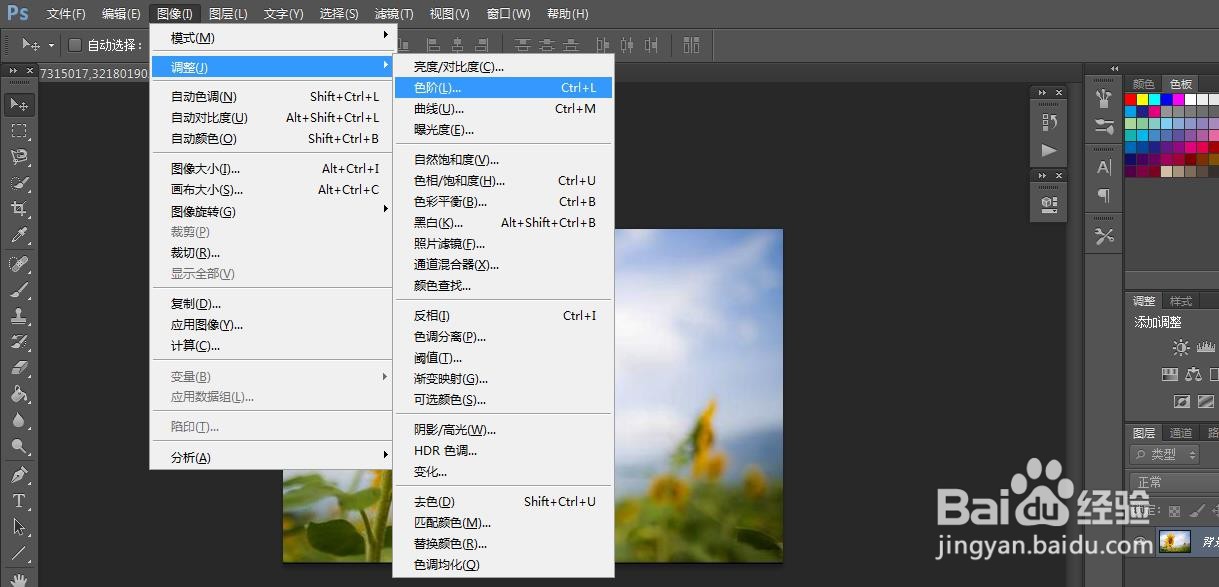
3、在弹出的窗口,点击“通道”下拉,点击“RGB”,调整下方的“三角位置”,效果如下。

4、点击“通道”下拉,点击“红”,调整下方的“三角位置”,效果如下。

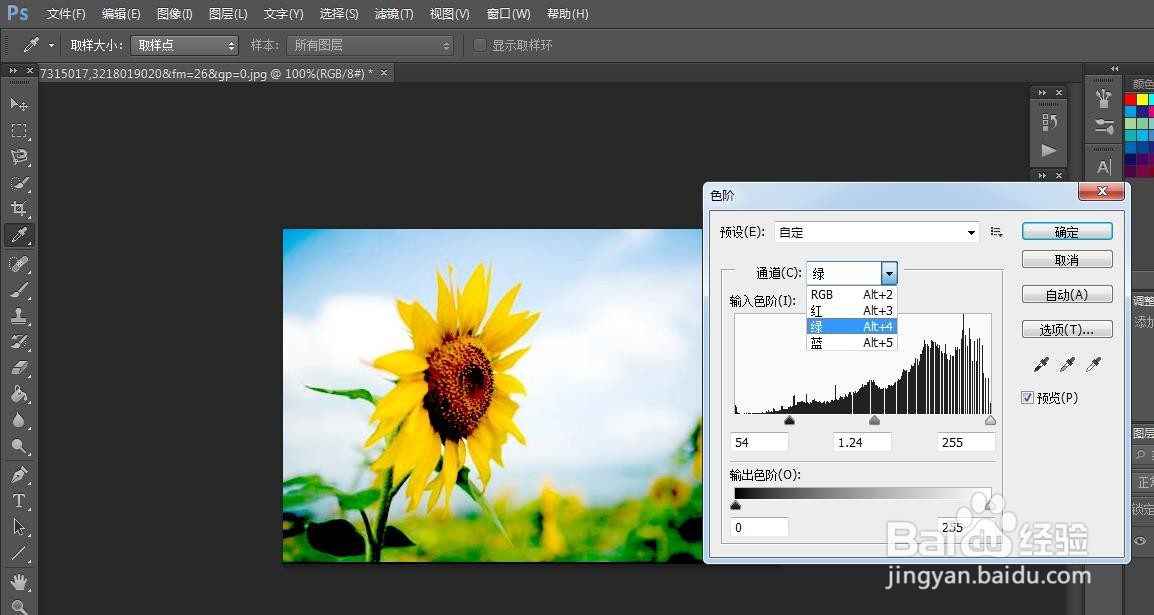
5、点击“通道”下拉,点击“绿”,调整下方的“三角位置”,效果如下。
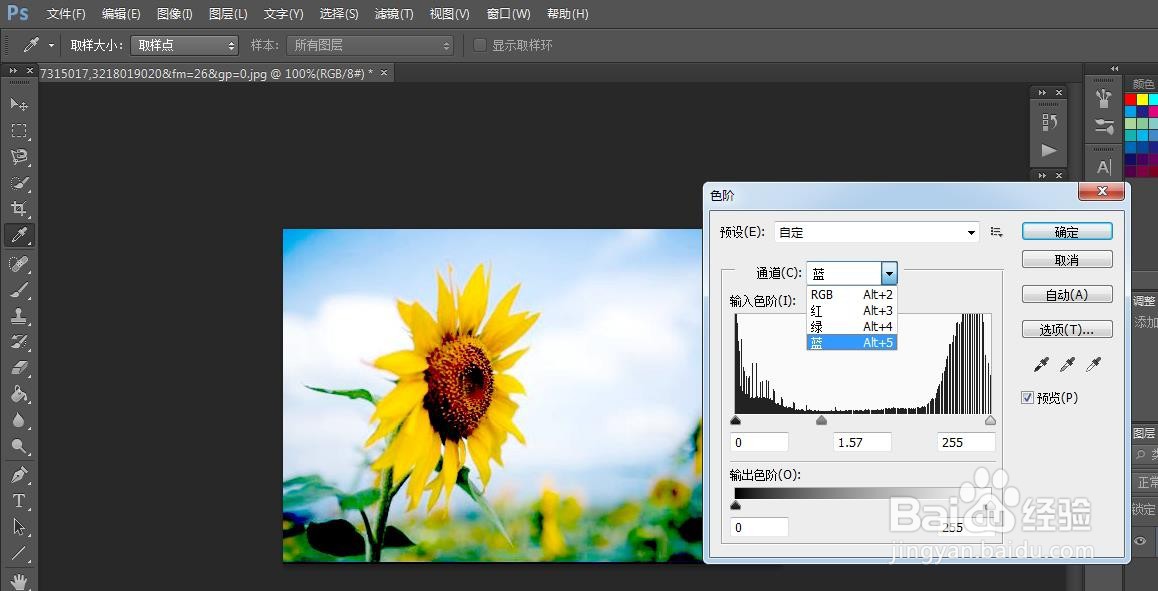
6、点击“通道”下拉,点击“蓝”,调整下方的“三角位置”,效果如下
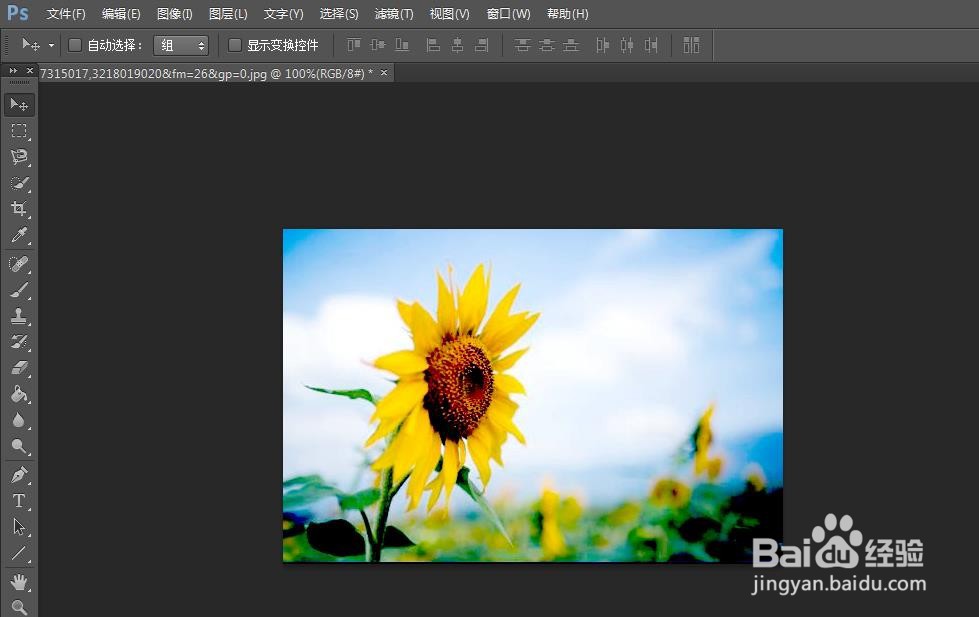
7、点击“确定”,关闭窗口,效果如下。
时间:2026-04-25 09:21:33
1、打开PS,把图片拖入PS中。
2、点击“图像”—“调整”—“色阶”。
3、在弹出的窗口,点击“通道”下拉,点击“RGB”,调整下方的“三角位置”,效果如下。
4、点击“通道”下拉,点击“红”,调整下方的“三角位置”,效果如下。
5、点击“通道”下拉,点击“绿”,调整下方的“三角位置”,效果如下。
6、点击“通道”下拉,点击“蓝”,调整下方的“三角位置”,效果如下
7、点击“确定”,关闭窗口,效果如下。
