如何使用Excel创建迷你折线图?

 时间:2026-02-13 23:43:48

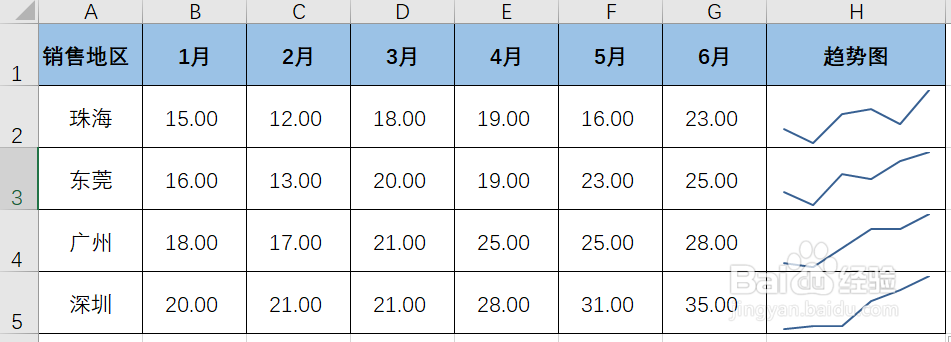
1、准备好一组数据,如下小编以广东4个城市1-6月各月份销售量数据表为例

如何使用Excel创建迷你折线图?

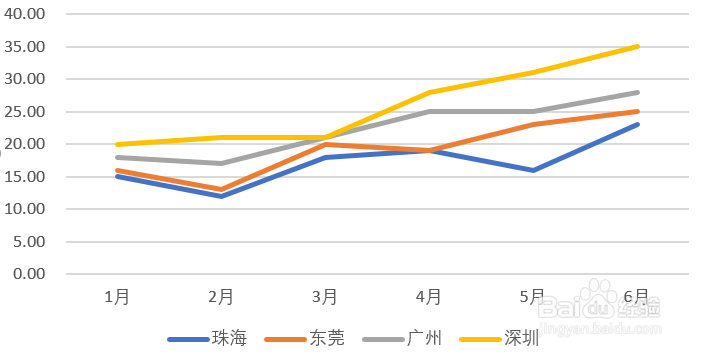
2、按照一般折线图方法,通过【插入】-【折线图】得到如下折线图表,可以看到因为数据比较多,且每个城市各月的数据差异不大,整个折线图看起来比较拥挤,不易查看各个城市的销售量变化趋势
如何使用Excel创建迷你折线图?

如何使用Excel创建迷你折线图?

1、新增一列“趋势图”列,放置后续的迷你折线图

如何使用Excel创建迷你折线图?

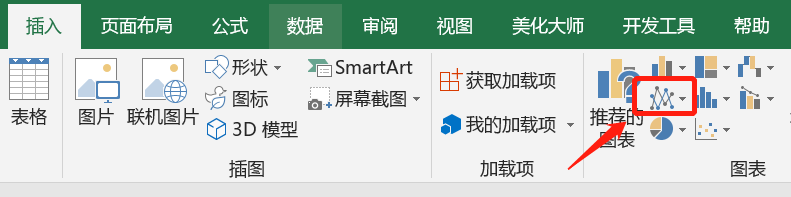
2、点击菜单栏【插入】-【迷你图】,并选择【折线】

如何使用Excel创建迷你折线图?

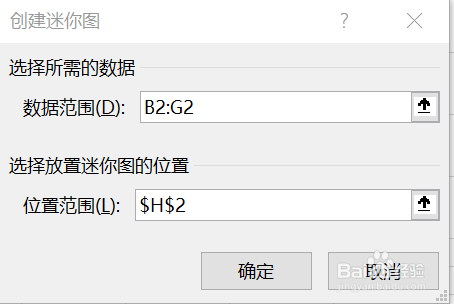
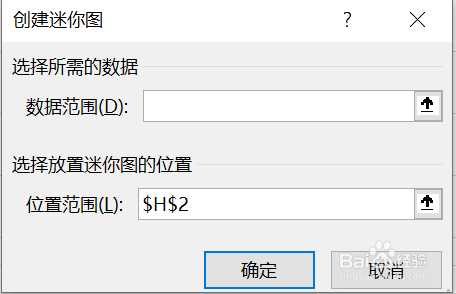
3、出现【创建迷你图】弹窗,先对第一行“珠海”的数据进行作图,【数据范围】选择【B2:G2】,【位置范围】为【$H$2】,设置完毕点击【确认】
如何使用Excel创建迷你折线图?

如何使用Excel创建迷你折线图?

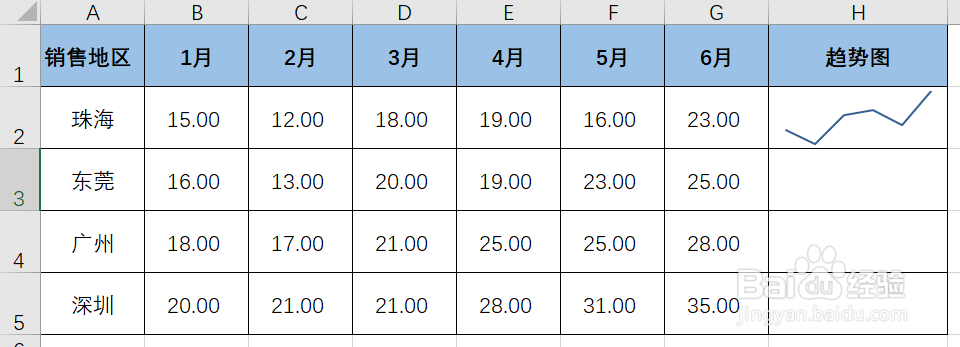
4、可以看到“珠海”的迷你折线图已创建完毕,选中H2单元格,通过单元格右下角三角形下拉复制,则每个城市的迷你折线图均创建。通过迷你折线图,每个城市的趋势看起来更加清晰了
如何使用Excel创建迷你折线图?

如何使用Excel创建迷你折线图?

1、准备好数据,通过【插入】-【迷你图】-【折线】进行设置

2、根据数据选择【数据范围】及【位置范围】,并点击【确定】,迷你折线图即创建完毕

  • Excel表格如何设置图表的坐标轴的最大最小值
  • excel表格散点图数据标签如何在上方显示。
  • excel图表的网格线怎么设置
  • Excel图表如何设置数值轴的刻度
  • Excel图表怎么设置坐标轴刻度和单位?
  • 热门搜索
    丝绸之路的作用 茯苓的功效与作用及食用方法 什么是三农问题 运动员誓词 西咪替丁的功效与作用 综合知识考什么 针灸的作用 白凡士林的作用 红眼病用什么药 女生什么发型好看