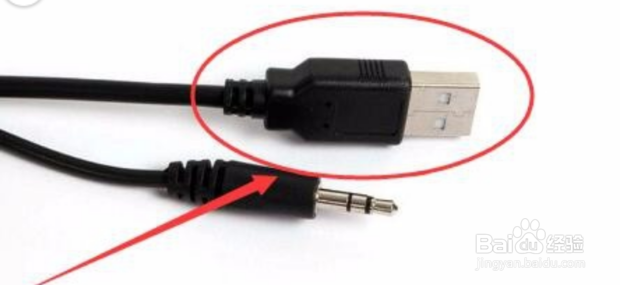
1、将摄像头的USB线,插入电脑的USB口中。
2、单击Win10桌面右下方的通知图标,会显示电脑已安装了摄像头提示。

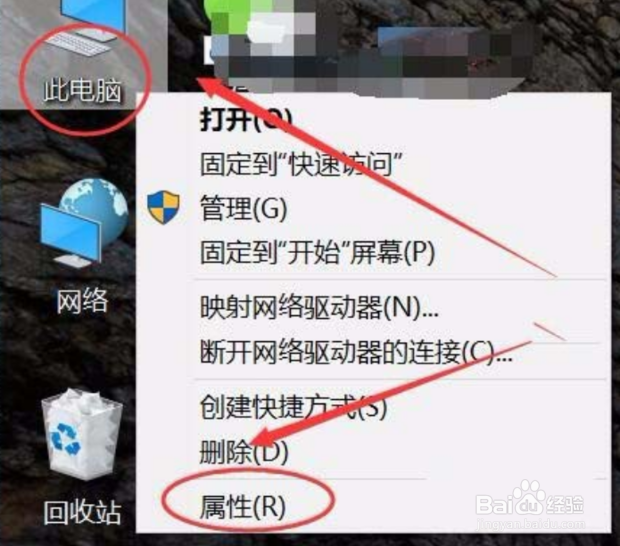
3、右击此电脑图标,选择属性选项。
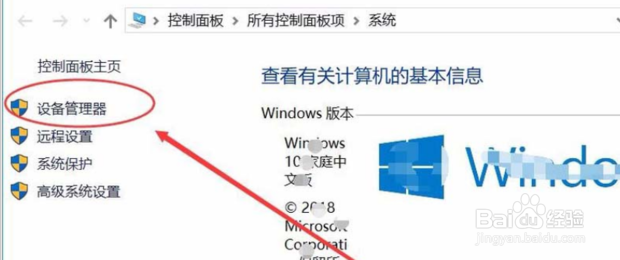
4、系统窗口中,选择设备管理器选项。
5、设备管理器窗口中,展开照相机选项,会显示摄像头的驱动型号。

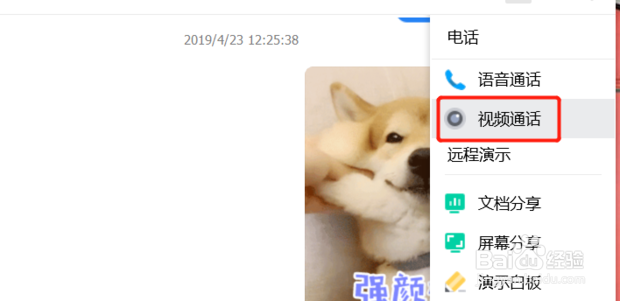
6、然后打开tim,并选择一个好友,接着在点击图示的图标。

7、然后点击“视频通话”。
8、最后摄像头就可以进行使用了。

时间:2026-04-30 04:43:25
1、将摄像头的USB线,插入电脑的USB口中。
2、单击Win10桌面右下方的通知图标,会显示电脑已安装了摄像头提示。
3、右击此电脑图标,选择属性选项。
4、系统窗口中,选择设备管理器选项。
5、设备管理器窗口中,展开照相机选项,会显示摄像头的驱动型号。
6、然后打开tim,并选择一个好友,接着在点击图示的图标。
7、然后点击“视频通话”。
8、最后摄像头就可以进行使用了。
