PS红绿对比色调色教程

 时间:2026-04-25 23:31:09

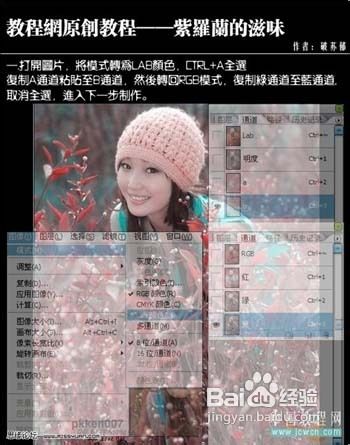
1、1.打开原图,选择菜单:图像 > 模式 > Lab颜色,选择a通道按Ctrl + A全选,按Ctrl + C复制,点b通道按Ctrl + V粘贴,选择菜单:图像 > 模式 > RGB模式。
PS红绿对比色调色教程

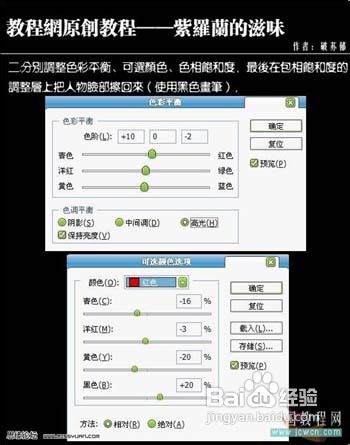
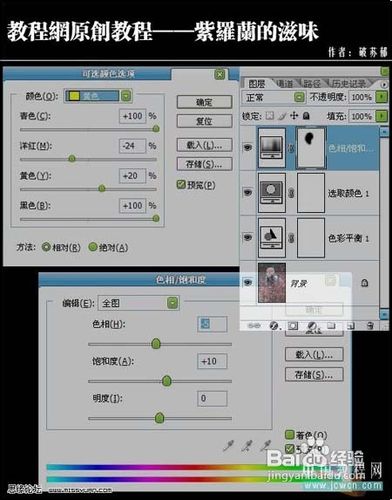
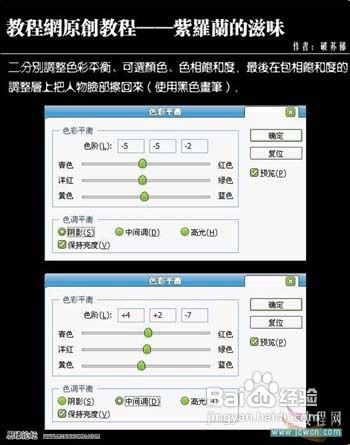
2、2.创建色彩平衡,可选颜色,色相/饱和度调整图层,参数设置下图,最后在色相/饱和度的条则怀念感图层上用黑色画笔把人物部分擦出来。  
PS红绿对比色调色教程

PS红绿对比色调色教程

PS红绿对比色调色教程

PS红绿对比色调色教程

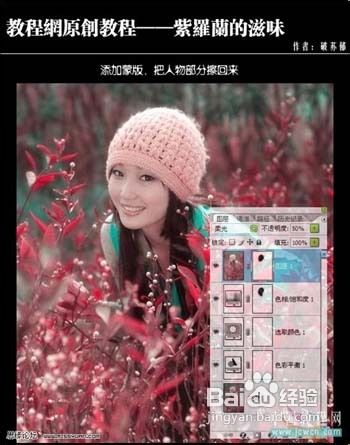
3、3.新建一个图层,执行菜单:滤镜 > 模糊 > 高斯模糊,数值为3,确定后把图层混合模式改为“柔光”,图层不透明度改为:50%。  

PS红绿对比色调色教程

PS红绿对比色调色教程

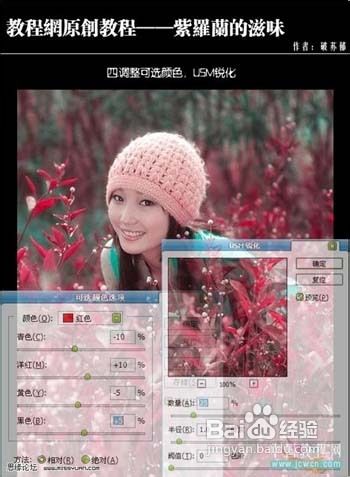
4、4.创建可选颜色调整图层参数设置如下图,然后新建一个图层按Ctrl + Shift + Alt + E盖印图层,确定后再适当的锐化一下。  
PS红绿对比色调色教程

5、5.最后把人物适当的磨一下皮。收工!  

PS红绿对比色调色教程

  • ps怎么制作图案画笔
  • PS里输入的英文字母为什么都是大写
  • 如何在PS中把输入的文字变为路径的样式?
  • ps怎样把图片的外轮廓线抠出来
  • Photoshop如何删除不需要的切片
  • 热门搜索
    什么是我们党的生命线和根本工作路线 眼睛模糊是什么原因 233什么意思 solo什么意思中文 安瓶是什么 2018年是什么命 教师节送什么礼物给老师 too是什么意思 梦见血是什么预兆 什么是学士学位