Excel表格中的图片被强制压缩的解决方法

 时间:2026-05-05 18:42:33

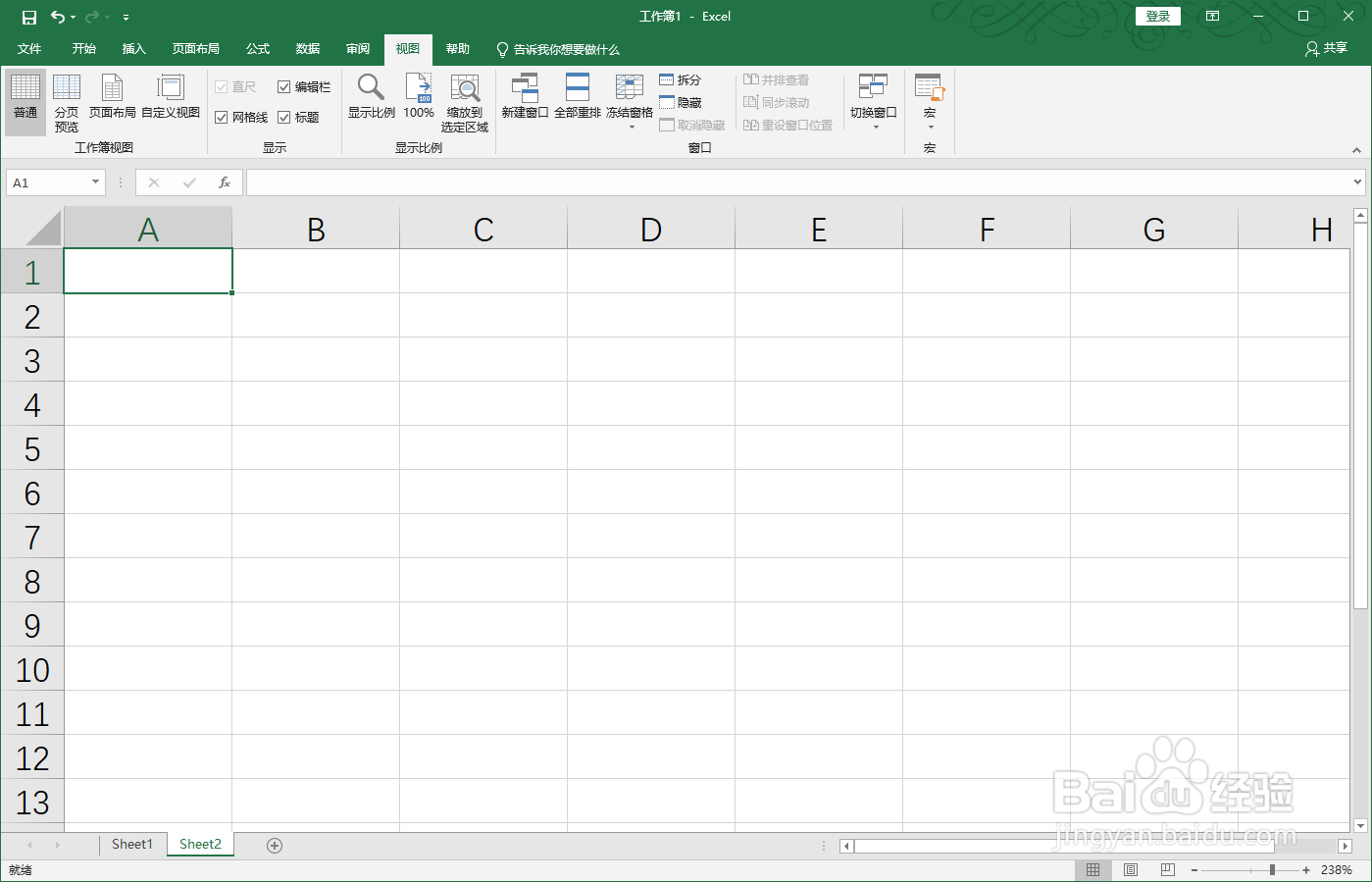
1、我们先要打开Excel表格。

Excel表格中的图片被强制压缩的解决方法

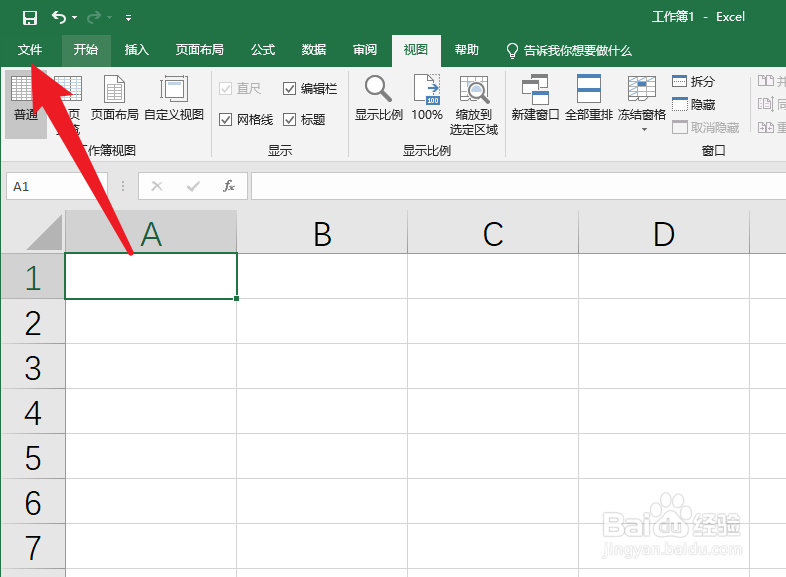
2、然后点击工具栏的文件。

Excel表格中的图片被强制压缩的解决方法

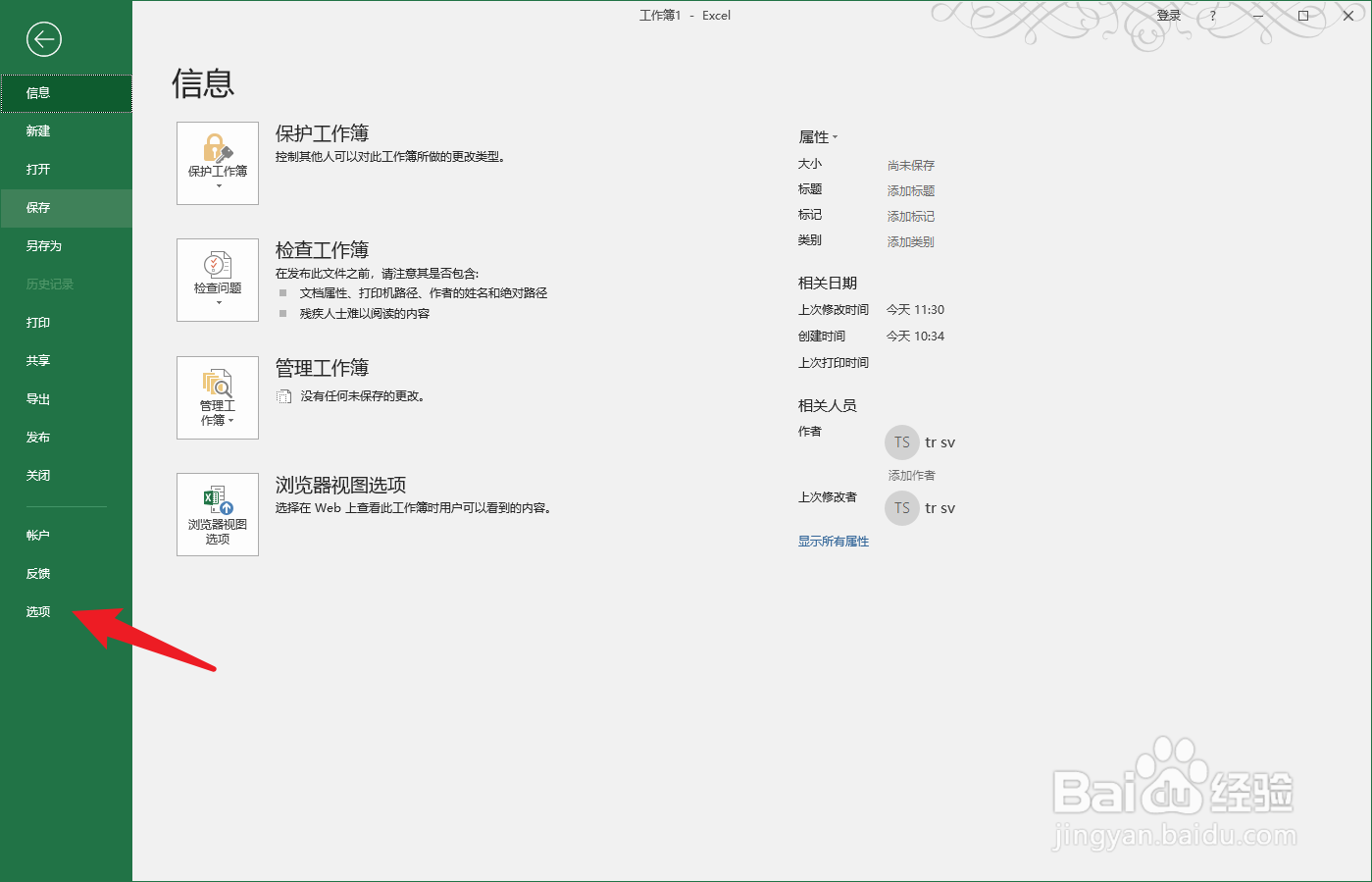
3、进入到选项设置中。

Excel表格中的图片被强制压缩的解决方法

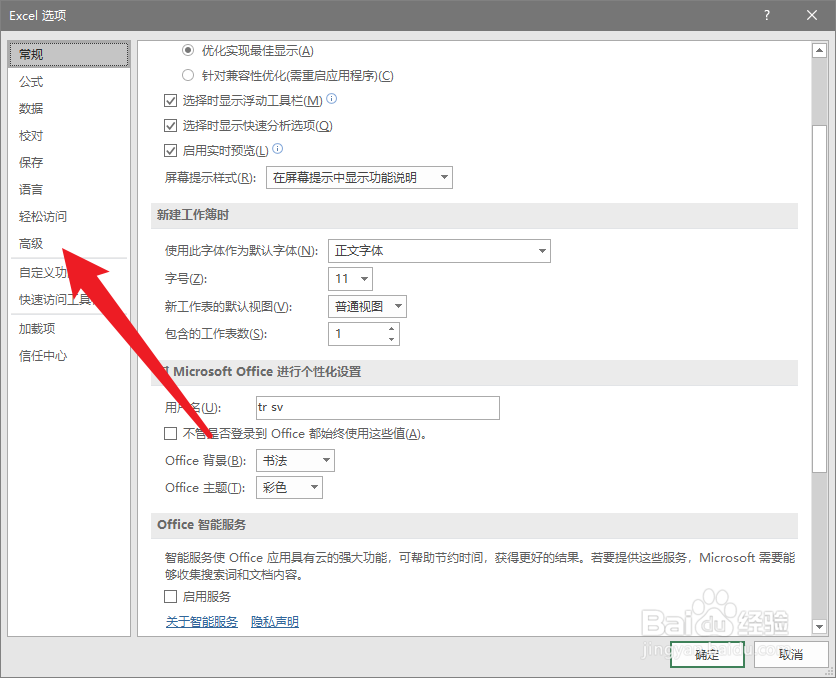
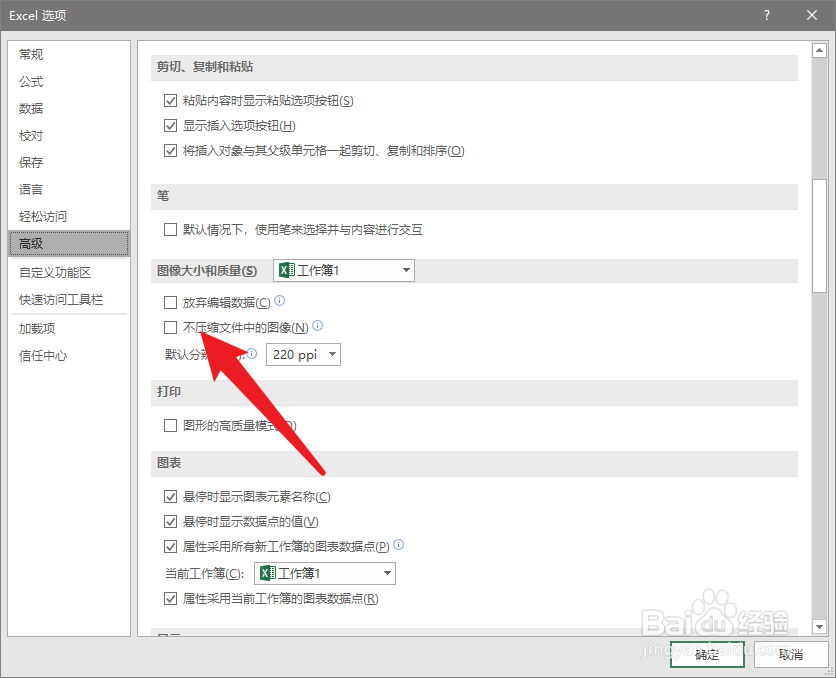
4、点击左侧的高级标签。

Excel表格中的图片被强制压缩的解决方法

5、然后找到不压缩图片的选项,勾选上点击确定即可。

Excel表格中的图片被强制压缩的解决方法

  • Excel怎么设置不压缩图片
  • Excel表格放入图片缩小保存图片不清楚该怎么办
  • Excel怎么设置图片随着单元格的变化而变化
  • excel表格图片如何固定不动
  • 如何在excel中图片插入后一点击会自动放大
  • 热门搜索
    吃海带能减肥吗 密室逃脱4攻略 我的世界木栅栏怎么做 荨麻疹是怎么治疗 华山旅游攻略 张志东简介 微信怎么评论图片 电力猫怎么用 镇江旅游攻略 怎么联系qq在线客服