最新phpstudy使用教程及phpstudy文件的存放位置

 时间:2026-02-13 19:44:21

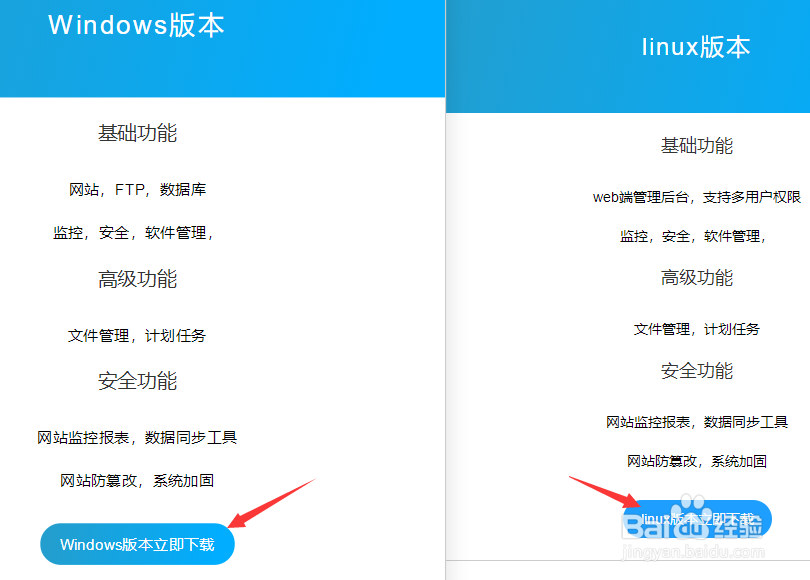
1、我们在百度浏览器中输入要下载的“phpstudy”,进入到下载页面后。有两种不同的版本供我们选择“Windows、linux”,根据个人需求进行选择即可。(如图所示)

最新phpstudy使用教程及phpstudy文件的存放位置

最新phpstudy使用教程及phpstudy文件的存放位置

2、如果是下载Windows版本的,在下载时会跳出一个下载的提示,在我们的电脑属性中系统类别可以查看到是64位还是32位,根据个人设备选择相应的下载即可。(如图所示)

最新phpstudy使用教程及phpstudy文件的存放位置

最新phpstudy使用教程及phpstudy文件的存放位置

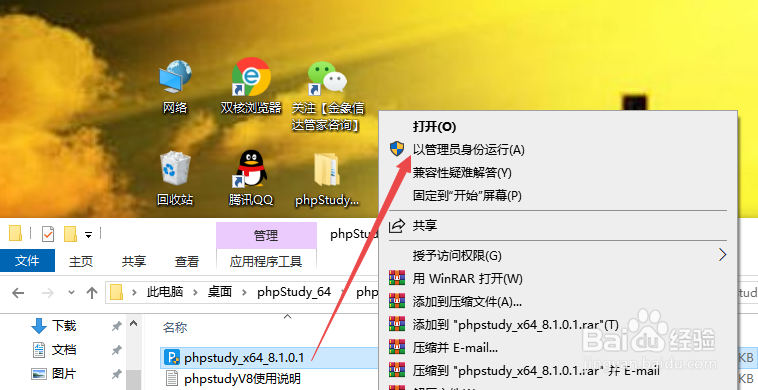
3、下载好后,将安装包解压到当前文件夹。以管理员身份运行即可。(如图所示)

最新phpstudy使用教程及phpstudy文件的存放位置

最新phpstudy使用教程及phpstudy文件的存放位置

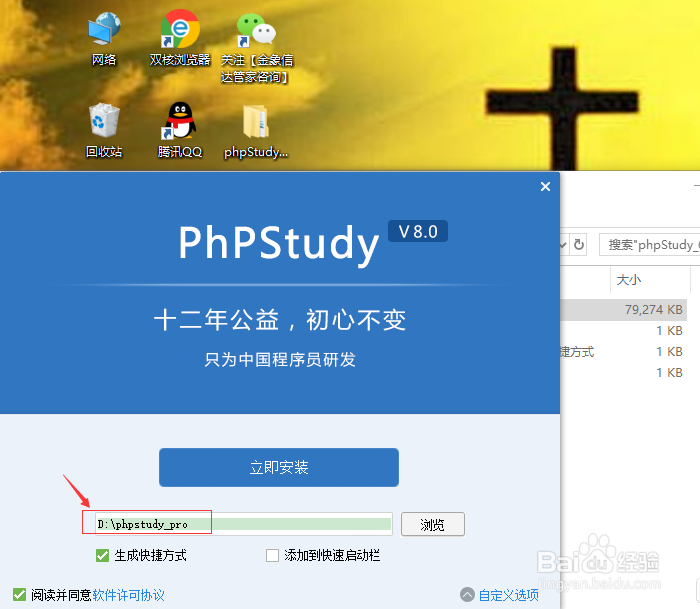
4、点击安装选择保存目录存放位置,建议把软件放在“D盘”,等待安装完成即可。(如图所示)
最新phpstudy使用教程及phpstudy文件的存放位置

最新phpstudy使用教程及phpstudy文件的存放位置

最新phpstudy使用教程及phpstudy文件的存放位置

5、安装完全后,点击“phpstudy”图标运行,启动“Apache和MySQL”这两个选项,就可以在本地电脑开始搭建网站了。(如图所示)

最新phpstudy使用教程及phpstudy文件的存放位置

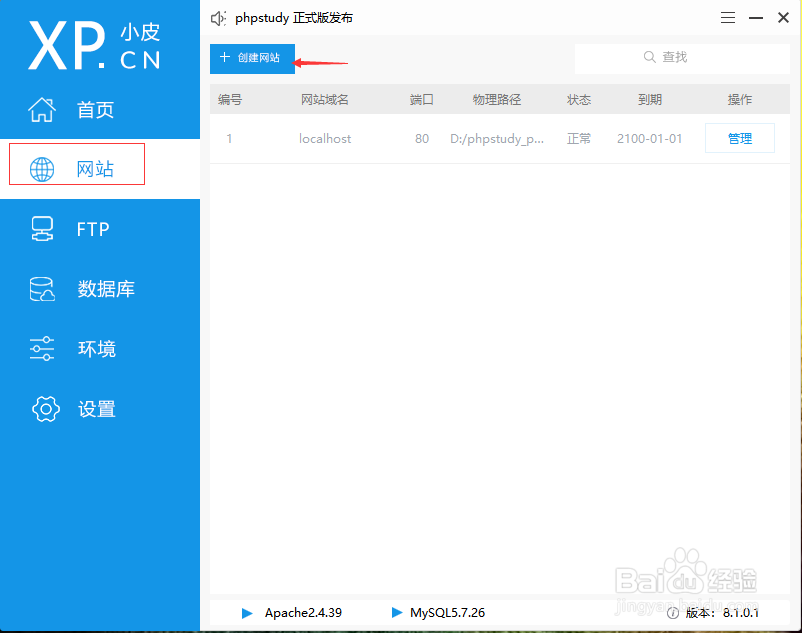
6、界面右侧点击网站,选择“创建网站”设置好域名和根目录,点击确定将程序放放置到根目录下,就可以开始安装网站程序了。(如图所示)
最新phpstudy使用教程及phpstudy文件的存放位置

最新phpstudy使用教程及phpstudy文件的存放位置

最新phpstudy使用教程及phpstudy文件的存放位置

  • sql server怎么导出数据
  • jquery遍历数组,获取数组中的值
  • Kali Linux桌面怎么不显示主文件夹
  • 如何使用jquery实现淡入淡出效果
  • 如何用PHP往MySQL中插入数据
  • 热门搜索
    桑姜感冒注射液 帕森太阳镜怎么样 慢条斯理的近义词 中性发型 海战博物馆 不爱吃饭怎么办 阿拉伯数字怎么写好看 声望的近义词 怎么去鼻子上的黑头 男生发型大全