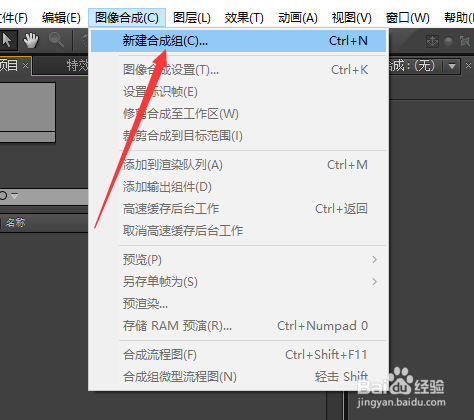
1、打开AE软件,新建一个项目,在菜单栏点击“图像合成”,选择“新建合成组”。
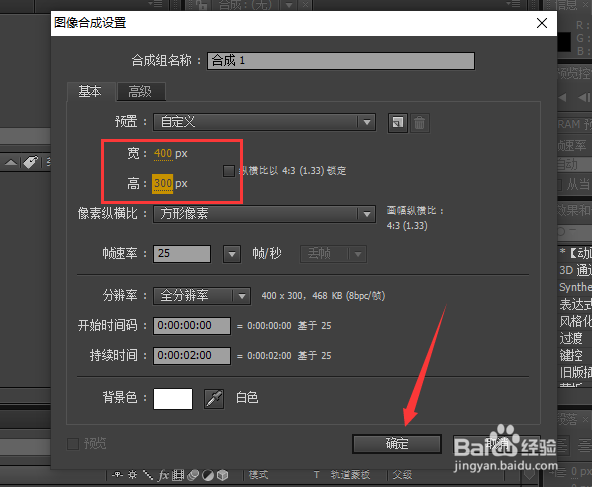
2、在弹出的窗口,设置合成的宽度、高度,点击“确定”。
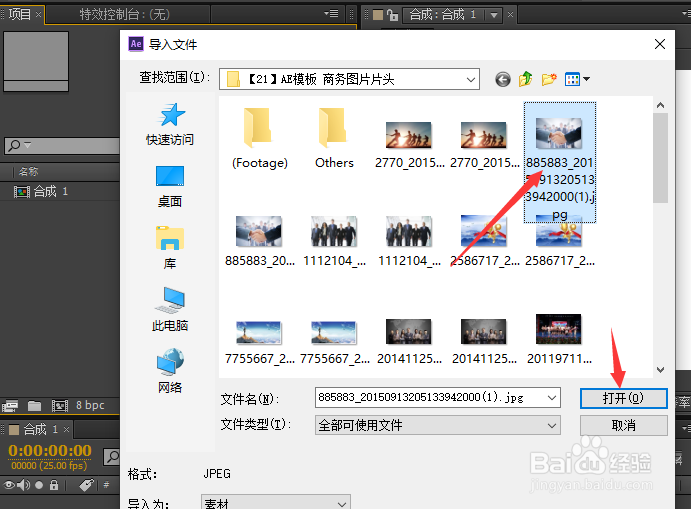
3、双击项目窗口,选择图片,点击“打开”,导入图片素材。
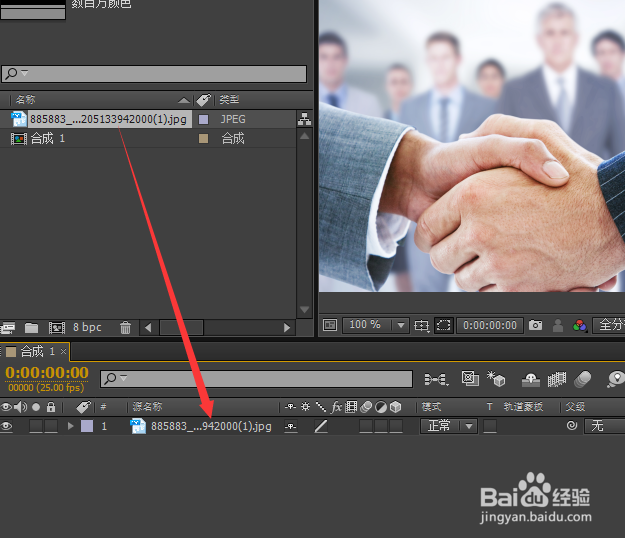
4、在项目窗口,选中图片,拖动至时间线窗口。
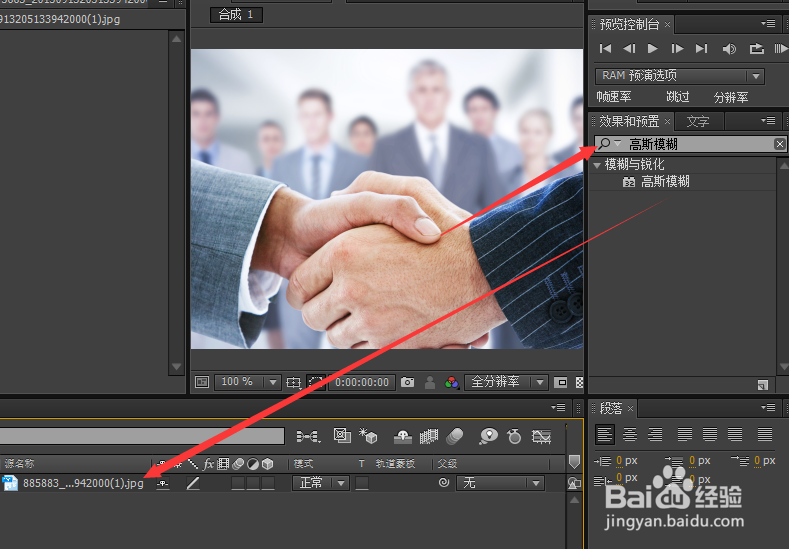
5、在效果和预置窗口,输入“高斯模糊”查找,将“高斯模糊”效果拖动至时间线的图片上。
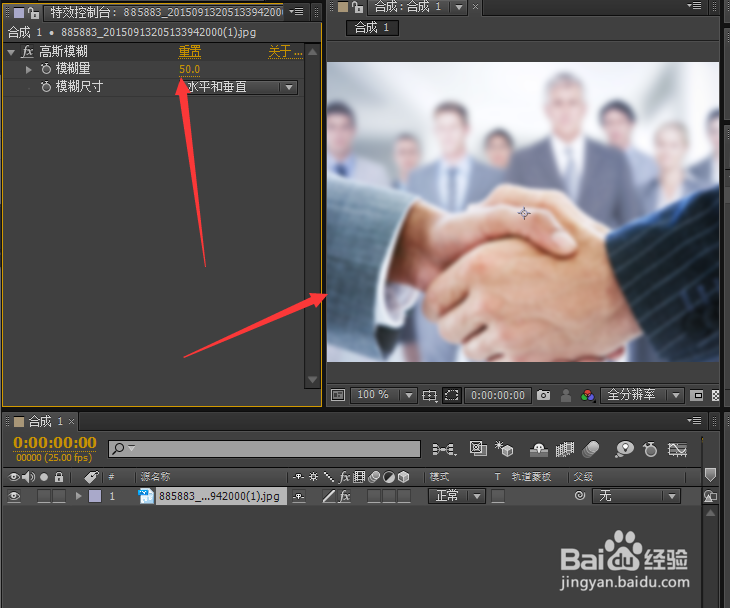
6、在特效控制台窗口,将模糊量设置为50,便可以实现图片的模糊效果。
1、新建一个项目,在菜单栏点击“图像合成”,选择“新建合成组”。
2、设置合成的宽度、高度,点击“确定”。
3、导入图片素材。
4、在项目窗口,选中图片,拖动至时间线窗口。
5、在效果和预置窗口,输入“高斯模糊”查找,将“高斯模糊”效果拖动至时间线的图片上。
6、在特效控制台窗口,将模糊量设置为50,便可以实现图片的模糊效果。
