如何运行Powershell(在Windows和Mac电脑中)

 时间:2026-02-12 07:11:40

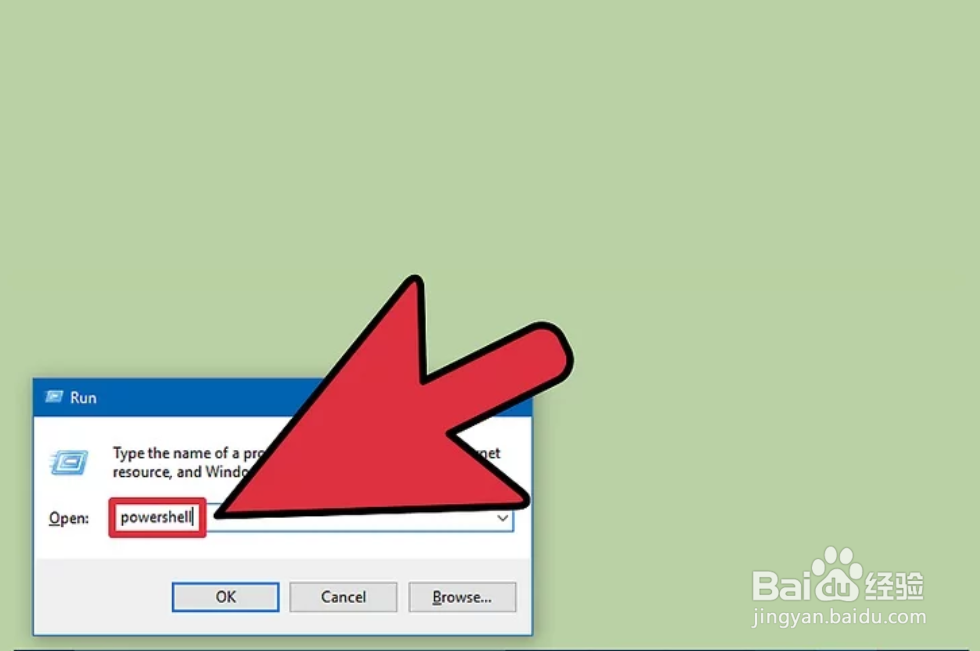
1、命中 = win\R。这将打开运行命令窗口。

如果不想使用"运行"命令,还可以搜索"开始"菜单中的"powershell"。

如何运行Powershell(在Windows和Mac电脑中)

2、powershell包含在 Windows 7 或更高版本中。

如何运行Powershell(在Windows和Mac电脑中)

3、单击"确定"。将打开一个新的powershell窗口。

如何运行Powershell(在Windows和Mac电脑中)

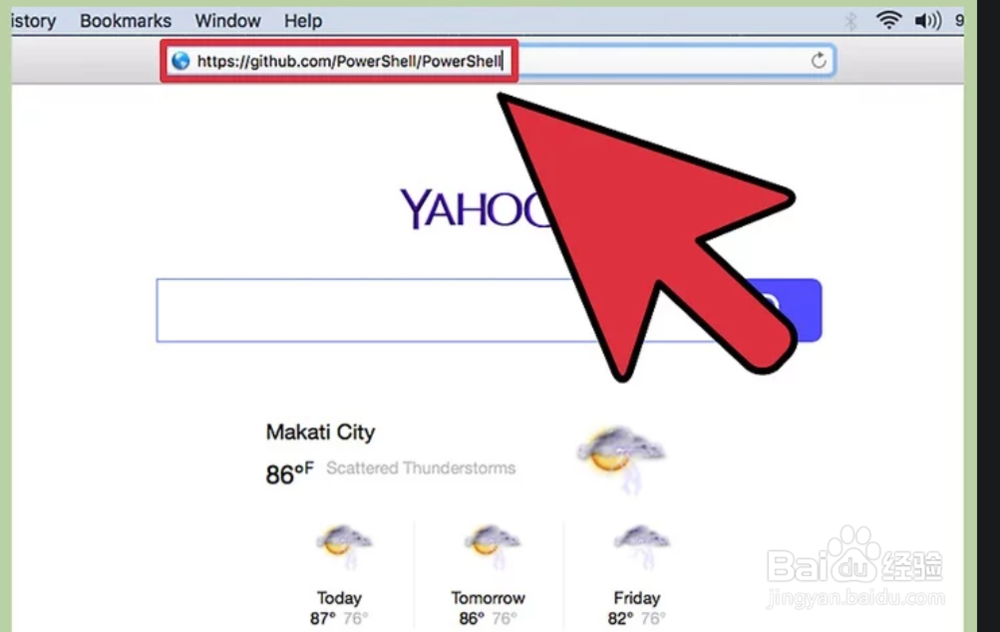
1、转到 Web 浏览器中的https://github.com/PowerShell/PowerShell。这是 Powershell 的官方 github 页面。
如何运行Powershell(在Windows和Mac电脑中)

2、下载并安装 Mac 的 .pkg 文件。您必须运行 OSX 10.11 或更高版本。

如何运行Powershell(在Windows和Mac电脑中)

3、打开启动板。这是底部码头的火箭图标。

如何运行Powershell(在Windows和Mac电脑中)

4、在搜索字段中输入"终端"。您还可以在"应用程序 + 实用程序"中找到终端。

如何运行Powershell(在Windows和Mac电脑中)

5、启动终端。将显示一个空白的终端窗口。

如何运行Powershell(在Windows和Mac电脑中)

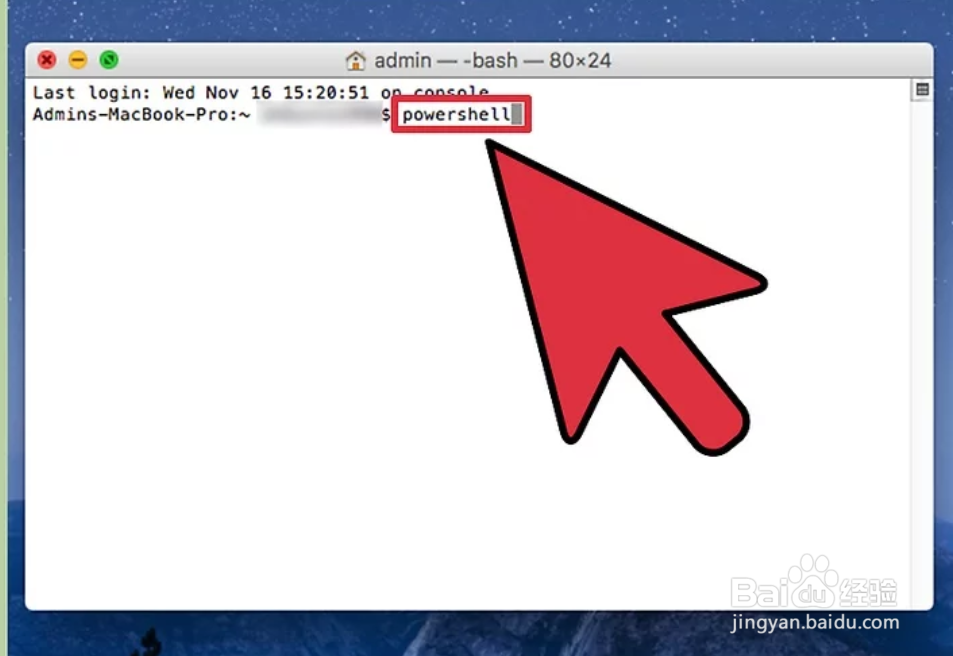
6、输入"powershell"并点击"输入"。将显示一个电源外壳提示,显示"PS"。这意味着电源外壳正在运行,您可以使用终端输入 cmdlet。
如何运行Powershell(在Windows和Mac电脑中)

  • 如何设置mac和iPad共用鼠标
  • MacBook Air如何调整终端字体大小
  • Mac电脑上如何配置Java开发环境
  • 随航功能怎么用
  • MacBook怎么每操作一步电脑就会用语音怎么关闭
  • 热门搜索
    绿豆糕的做法家常做法 鬻怎么读 町怎么读 烧卖的做法大全图解 纸灯笼的做法 蛋挞的做法 鼠标灵敏度怎么调 弯钩怎么写 卤豆腐的做法 凉拌红萝卜丝的做法