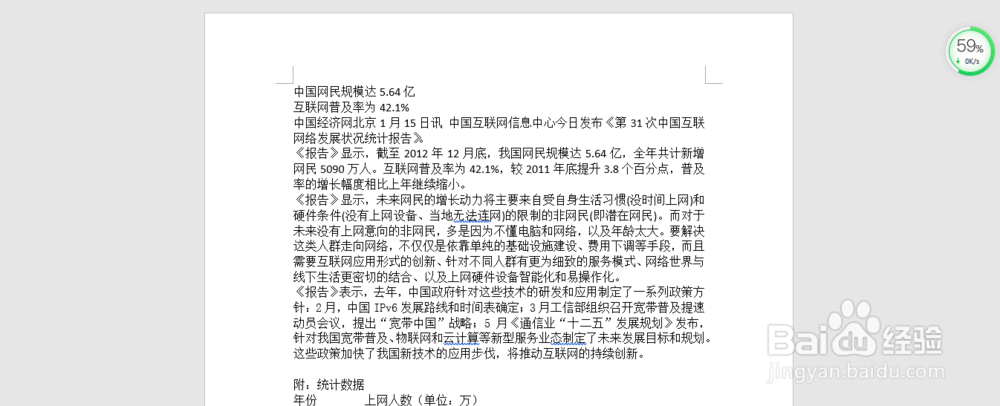
1、第一步,首先新建一个文件,输入一些文字,小编这里为了方便演示,使用的是word2016的版本,其他的版本也均可以。
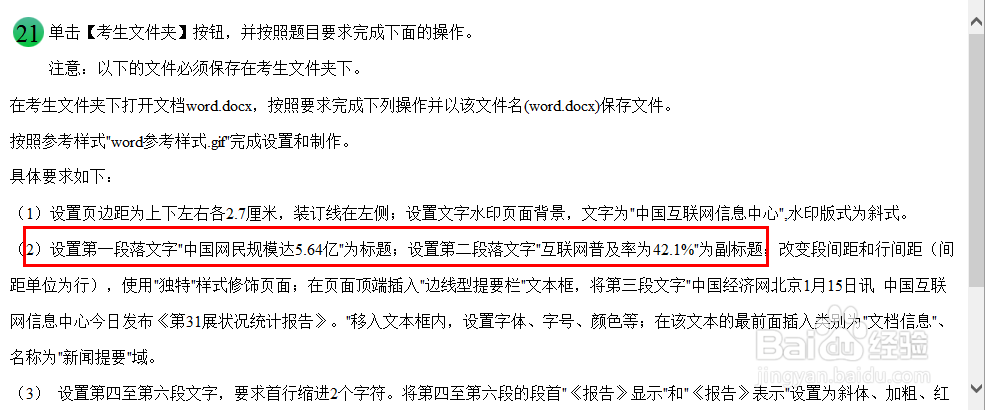
2、第二步,看一下题目要求,题目要求我们设置第一个标题为主标题,第二个标题为副标题。
3、第三步,我们接下来就对标题进行修改,首先,选中第一个标题,鼠标找到开始栏,在里面选择标题1。

4、第四步,点击一下,第一个标题就生成主标题了。

5、第五步,同样的方式把第二个标题设置为副标题。原理如上。

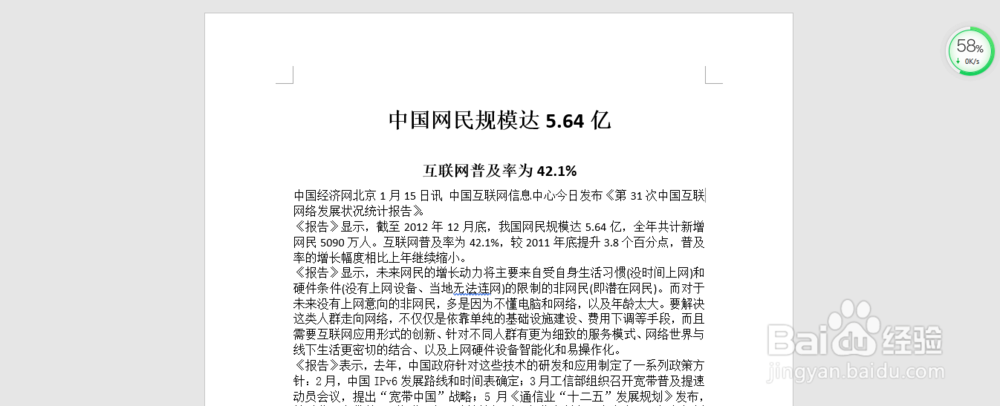
6、第六步,调整一下位置,使用居中将正副标题居中,然后完成。
时间:2026-04-25 09:41:10
1、第一步,首先新建一个文件,输入一些文字,小编这里为了方便演示,使用的是word2016的版本,其他的版本也均可以。
2、第二步,看一下题目要求,题目要求我们设置第一个标题为主标题,第二个标题为副标题。
3、第三步,我们接下来就对标题进行修改,首先,选中第一个标题,鼠标找到开始栏,在里面选择标题1。
4、第四步,点击一下,第一个标题就生成主标题了。
5、第五步,同样的方式把第二个标题设置为副标题。原理如上。
6、第六步,调整一下位置,使用居中将正副标题居中,然后完成。
