wps2019怎么为文字添加拼音 如何在文字顶部注音

 时间:2026-02-13 01:34:18

1、首先用wps2019打开要编辑的文档,点击选中要编辑的文字。

wps2019怎么为文字添加拼音 如何在文字顶部注音

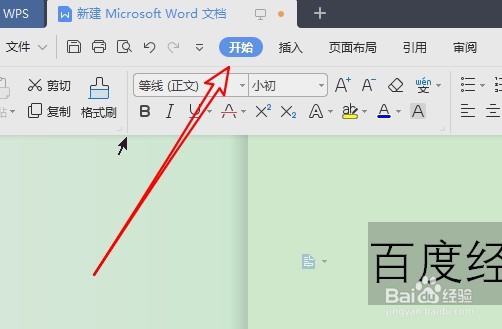
2、接着点击菜单栏上的“开如”菜单。

wps2019怎么为文字添加拼音 如何在文字顶部注音

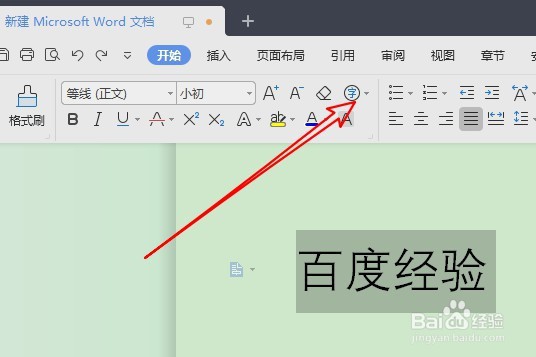
3、然后在打开的工具栏上点击“拼音指南”的下拉按钮。

wps2019怎么为文字添加拼音 如何在文字顶部注音

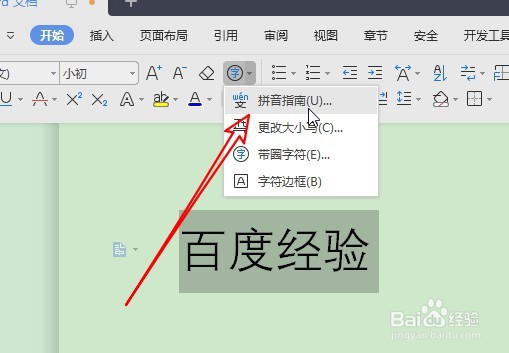
4、在弹出的下拉菜单中点击“拼音指南”的菜单项。

wps2019怎么为文字添加拼音 如何在文字顶部注音

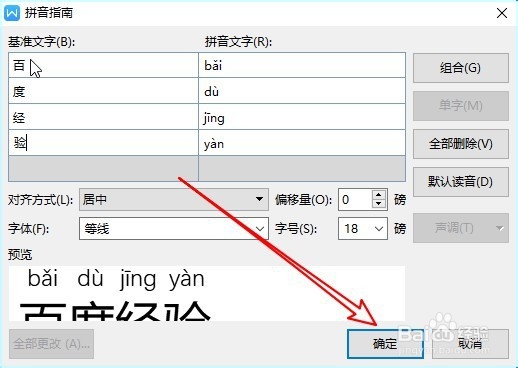
5、然后在打开的拼音指南窗口中点击确定按钮即可。

wps2019怎么为文字添加拼音 如何在文字顶部注音

6、返回到wps2019编辑区域,可以看到文字上已添加拼音了。

wps2019怎么为文字添加拼音 如何在文字顶部注音

7、总结:

1、首先用wps2019打开要编辑的文档,点击选中要编辑的文字。

2、接着点击菜单栏上的“开如”菜单。
3、然后在打开的工具栏上点击“拼音指南”的下拉按钮。
4、在弹出的下拉菜单中点击“拼音指南”的菜单项。
5、然后在打开的拼音指南窗口中点击确定按钮即可。
6、返回到wps2019编辑区域,可以看到文字上已添加拼音了。

  • 如何忽视隐藏区域复制表格
  • Excel如何取整数和小数
  • Excel怎么对不同范围的数值使用颜色进行区别
  • excel中怎么复制不连续区域公式
  • Excel如何批量编辑批注内容
  • 热门搜索
    怎么淡斑祛斑 冬瓜汤怎么做 金丝楠木手串怎么盘 薛佳凝和胡歌怎么回事 斗鱼直播怎么赚钱 手自一体的车怎么开 qq怎么解冻 个人价值观怎么写 word怎么全选 视频格式怎么转换