1、首先,打开已经安装好的VMware,在菜单栏找到“编辑”,在弹出的下拉功能菜单中,选择“虚拟网络编辑器”。如图:

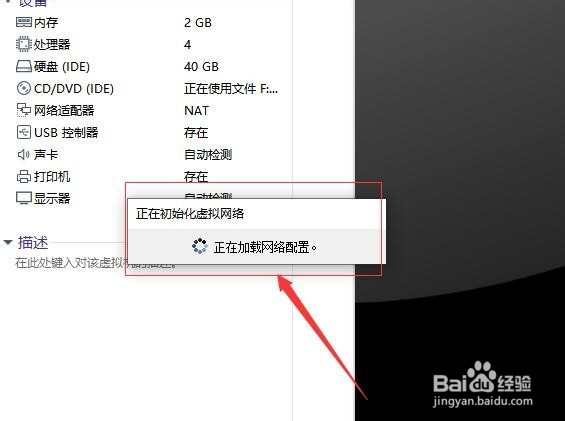
2、接着,等待软件打开虚拟网络编辑器设置界面。如图:
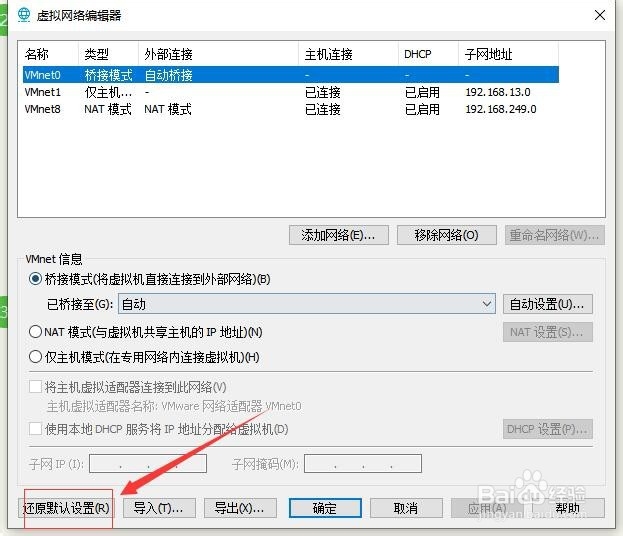
3、接着,在打开的网路编辑器界面中,选择“还原默认设置”。如图:
4、接着,在弹出的提示信息框,选择“是”。如图:

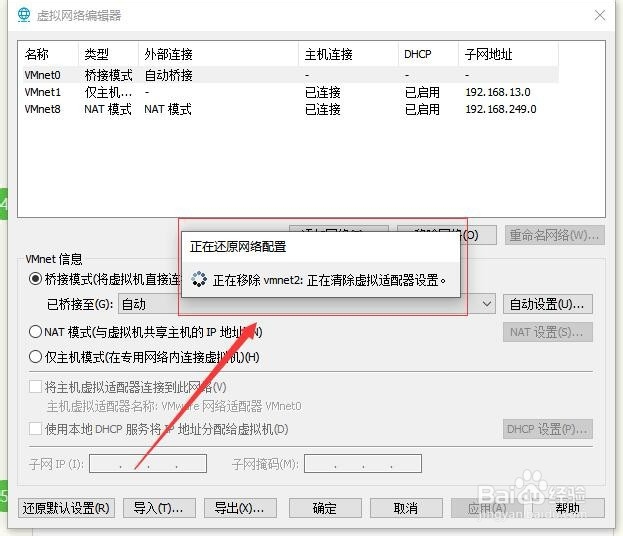
5、接着,等待软件自动还原网络设置重新安装新的网络服务。如图:

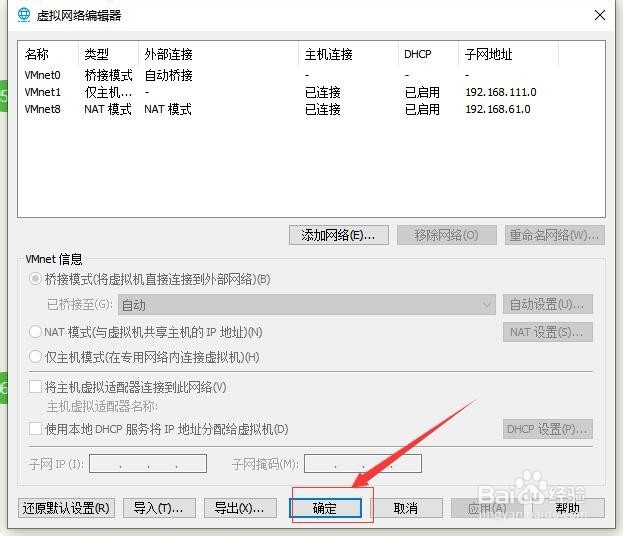
6、完成后,点击确定,退出网络编辑器界面。如图:
7、接着,回到虚拟机界面,点击“编辑虚拟机设置”。如图:

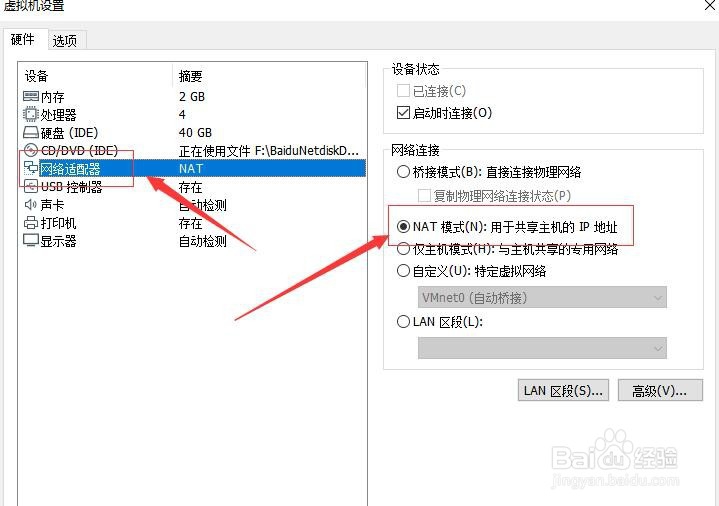
8、接着,在打开的虚拟机设置界面中, 选择“网络适配器”,在右侧选择“NAT模式(用于共享主机IP)”。如图:
9、接着,设置完成后,点击下方的“确定”保存参数。重新开启虚拟机,就会发现网络已经可以连上了。如图:

10、至此,VMware连接不上网络教程分享结束。
