1、打开Launchpad, 点击仪表盘(即Dashboard)

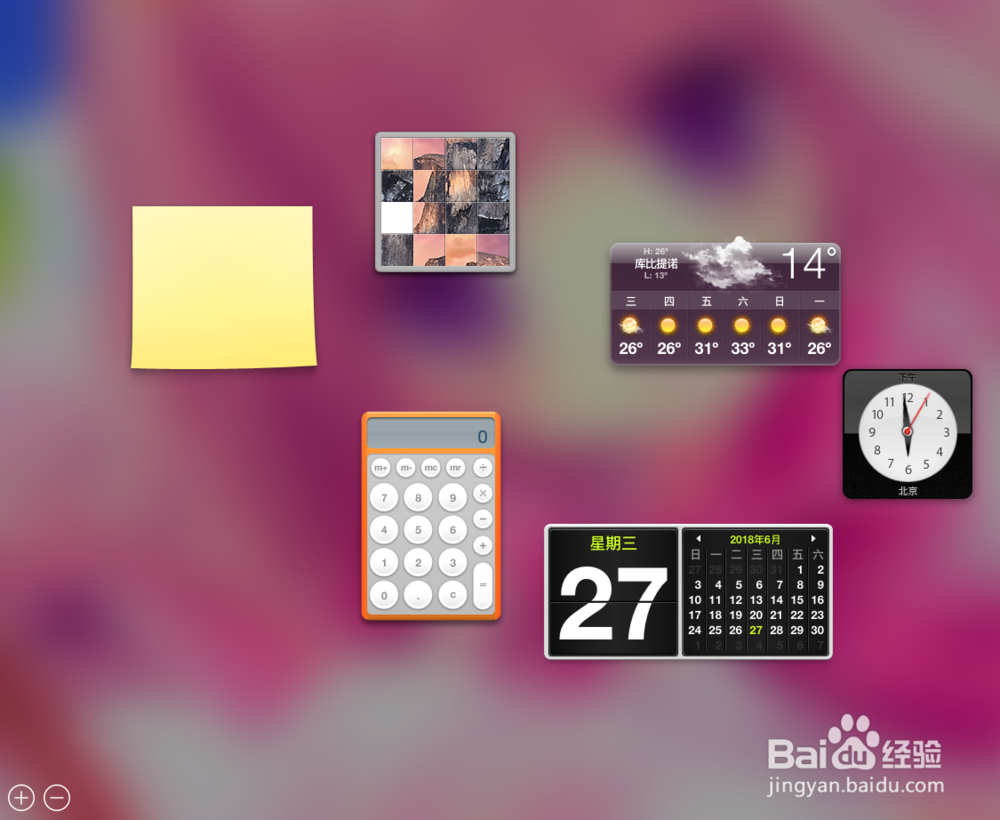
2、进入如下界面,会显示你已经添加到仪表盘的工具,你还可以点击左下角的添加或者删除来操作仪表盘上的工具
3、如果不想用仪表盘了,可以通过下面的方式关闭仪表盘:
打开终端(即Terminal),输入以下命令后回车:
defaults write com.apple.dashboard mcx-disabled -boolean YES && killall Dock
稍等一下之后,仪表盘就关闭了


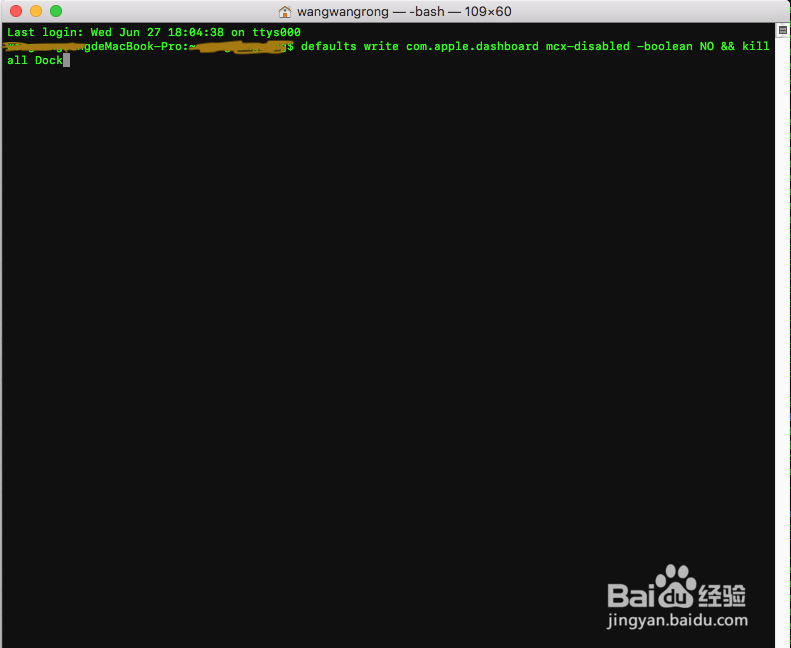
4、关闭仪表盘之后,要想打开仪表盘了,就再也不能像第一步那样打开了,需要先通过命令启动:
打开终端(即Terminal),输入以下命令后回车:
defaults write com.apple.dashboard mcx-disabled -boolean NO && killall Dock
稍等一下之后,仪表盘就开启了