PPT演示文档如何插入平衡关系

 时间:2026-04-29 15:44:21

1、打开PPT演示文档

PPT演示文档如何插入平衡关系

2、点击“插入”菜单。

PPT演示文档如何插入平衡关系

3、点击“SmartArt”菜单。

PPT演示文档如何插入平衡关系

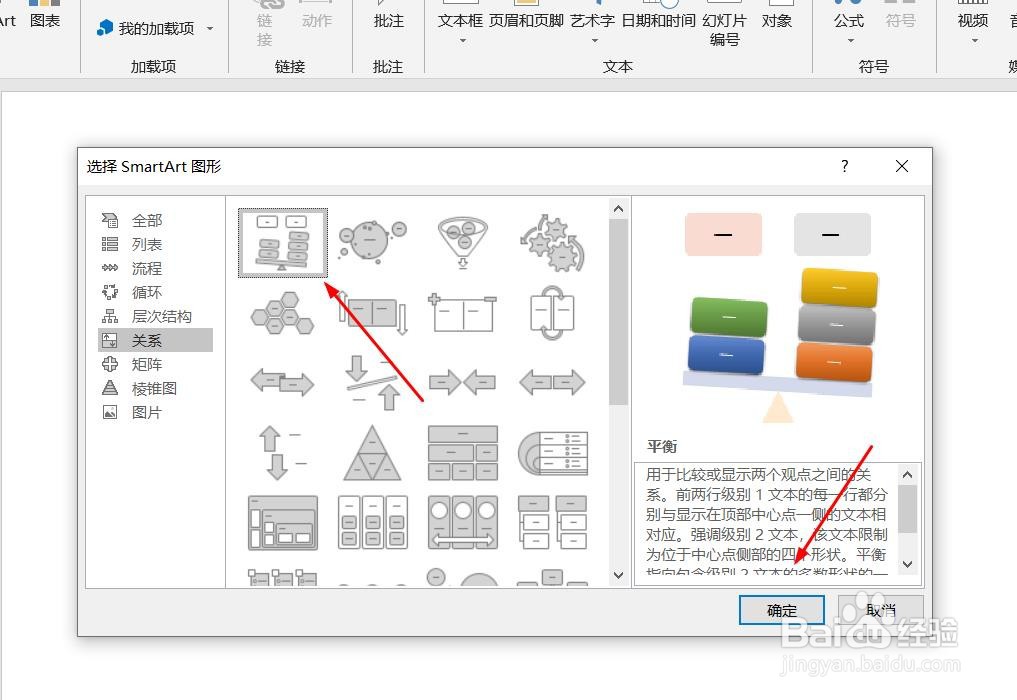
4、点击“平衡关系”,然后点击“确定”

PPT演示文档如何插入平衡关系

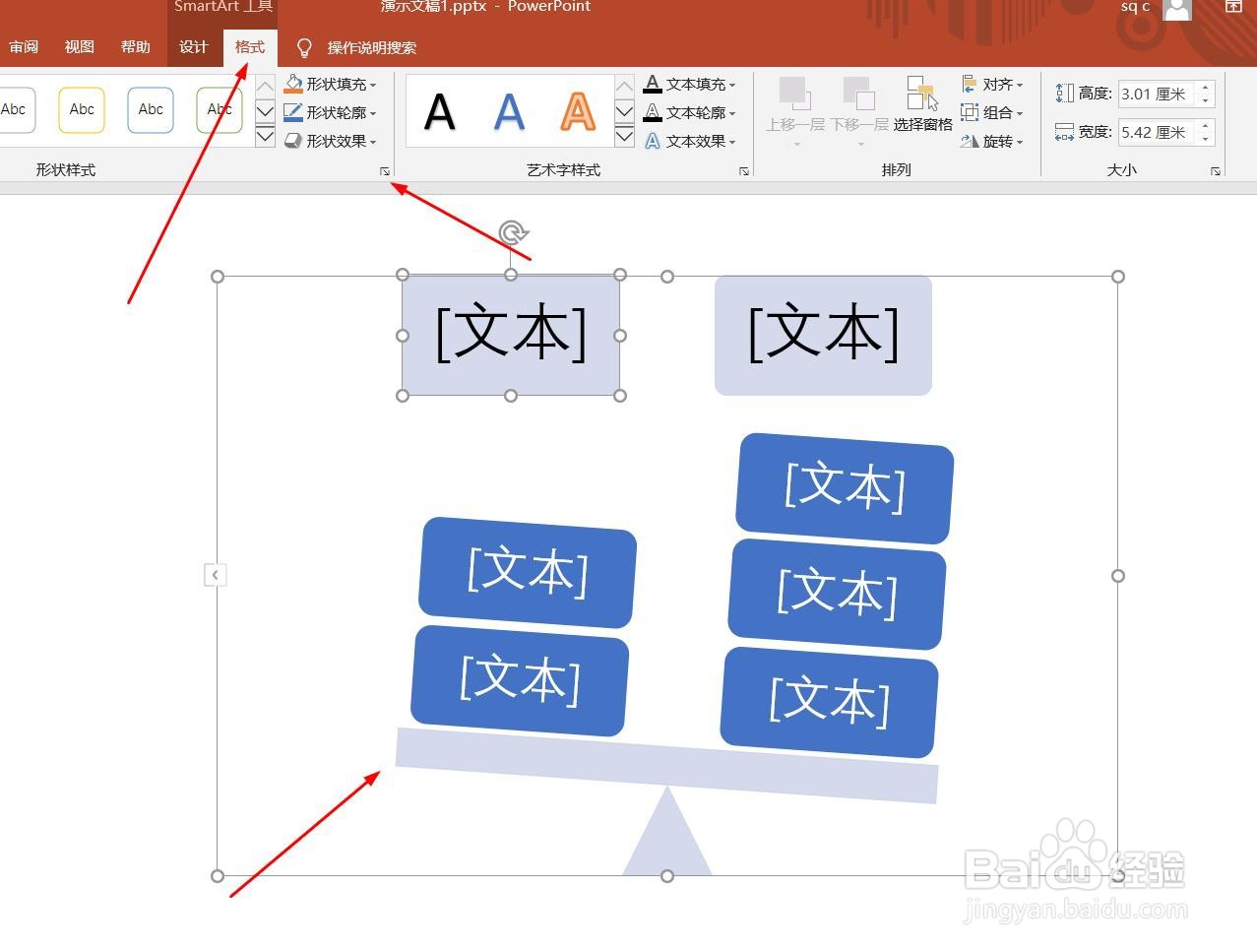
5、点击鼠标左键不放画线,插入平衡关系成功,选中插入对象,点击“格式”,并点击“形式样式”

PPT演示文档如何插入平衡关系

6、点击“填充与线条”图标,修改对象样式。

PPT演示文档如何插入平衡关系

7、点击“效果”图标,修改对象展示效果。

PPT演示文档如何插入平衡关系

8、点击“大小与属性”图标,修改对象属性。

PPT演示文档如何插入平衡关系

1、1、打开PPT演示文档。

2、点击“插入”菜单。

3、点击“SmartArt”菜单。

4、点击“平衡关系”,然后点击“确定”。
5、点击鼠标左键不放画线,插入平衡关系成功,选中插入对象,点击“格式”,并点击“形式样式”。
6、点击“填充与线条”图标,修改对象样式。

7、点击“效果”图标,修改对象展示效果。

8、点击“大小与属性”图标,修改对象属性。

  • 底纹填充怎么设置
  • word图片文字更改为紧密型环绕
  • 如何在PPT文档中快速插入5行5列的表格?
  • word图片怎么设置紧密型环绕
  • 怎么为段落设置边框
  • 热门搜索
    甜面酱可以做什么菜 玫瑰花瓣可以做什么 旅游中国 天台旅游 怎么能快速瘦腿 巴厘岛旅游费用 常州旅游景点攻略 用什么可以解开所有的谜 恩施大峡谷景区 木渎古镇旅游攻略