ppt怎么隐藏或显示动画效果

 时间:2026-04-22 13:36:21

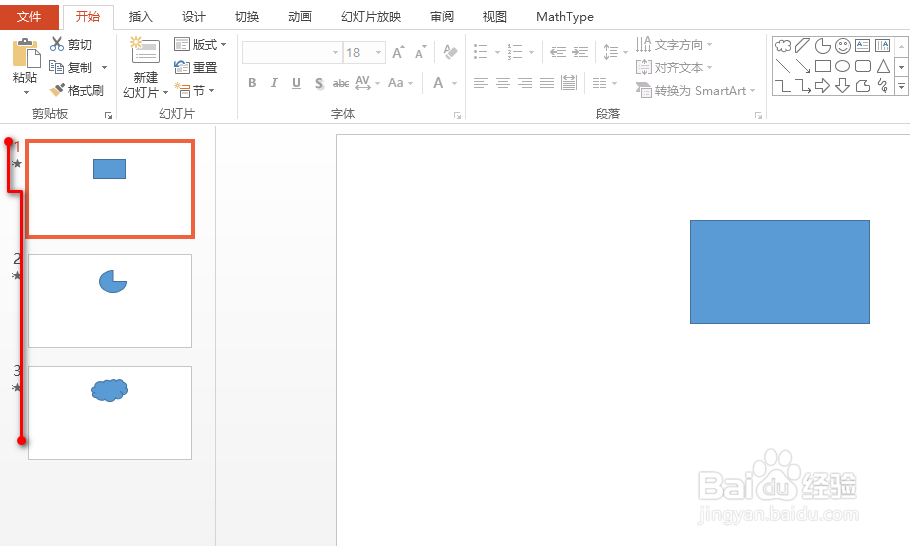
1、如图为多张幻灯片示例,每张幻灯片都有动画效果,需要在播放时均不显示动画效果。
ppt怎么隐藏或显示动画效果

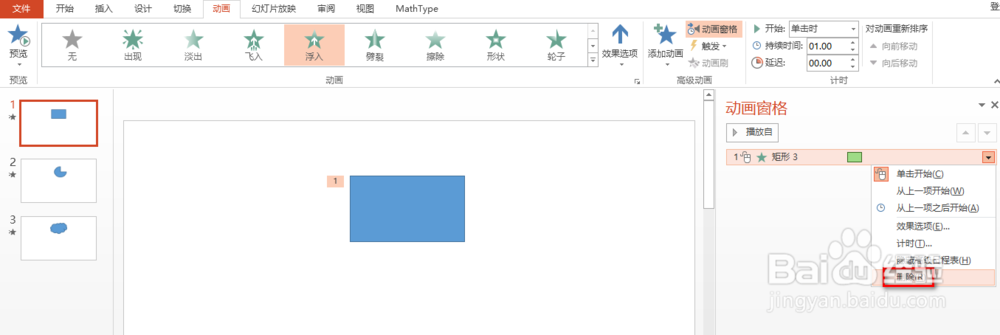
2、如果选中一个幻灯片,然后在“动画”选项卡下点击“动画窗格”,在右侧的动画栏中,进行删除的话,只能一次删除一个,速度会很慢,具体如图所示:
ppt怎么隐藏或显示动画效果

3、有效的方式为:

在“幻灯片放映”选项卡下找到并点击“设置幻灯片放映”,具体如图所示:

ppt怎么隐藏或显示动画效果

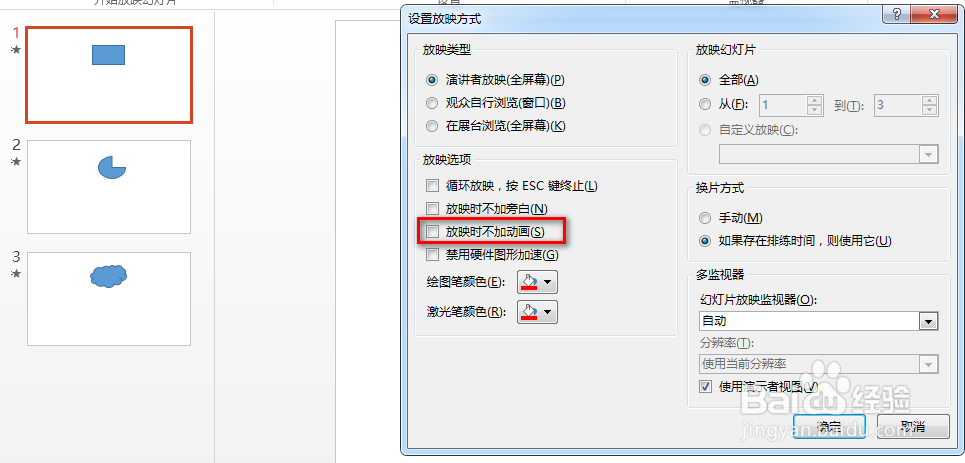
4、在弹出的对话框中,勾选“放映时不加动画”,最后点击“确定”,接着,进行播放预览演示,可以看到所有幻灯片的动画效果都被隐藏了,具体如图所示:

ppt怎么隐藏或显示动画效果

5、进一步,如果想要还原动画效果,同样地,在上述弹出框中,取消勾选“放映时不加动画”,最后点击“确定”,具体如图所示:
ppt怎么隐藏或显示动画效果

  • PPT幻灯片中怎样实现多个动画效果同时播放
  • ppt同时添加两个动画
  • PPT 图片、文本框演示显示不全或不显示解决办法
  • PPT如何把两个动画合成一个
  • PPT中怎么实现下一个动画与上一个动画同时播放
  • 热门搜索
    tape是什么意思 苹果6有什么特殊功能 什么是连带责任 锐意进取的意思 入党有什么实际好处 卡片相机什么牌子好 诲人不倦意思 dnf天界徽章有什么用 类风湿用什么药好 趸是什么意思