Windows服务器设置用户从网络访问计算机的权限

 时间:2024-10-11 22:11:40

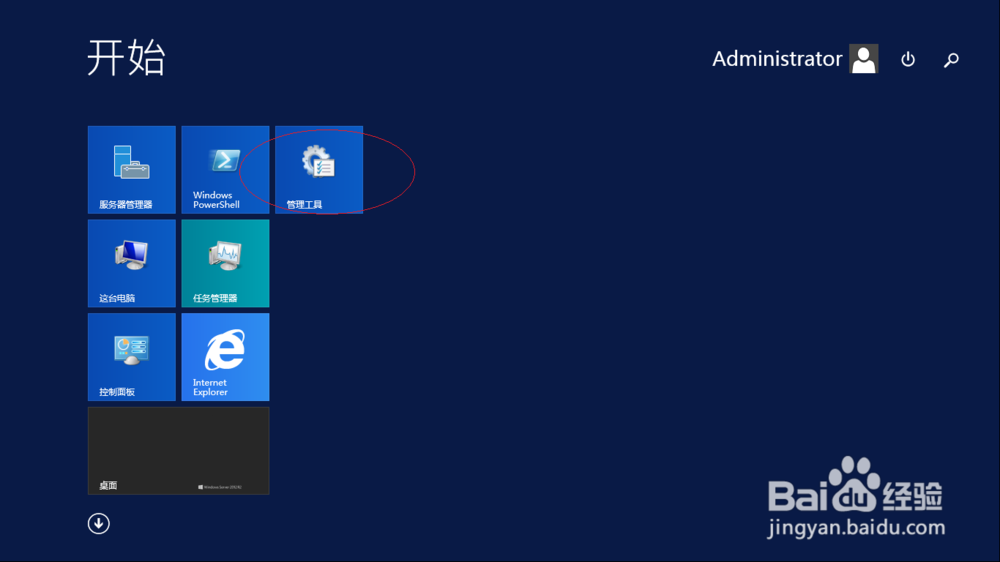
1、启动Windows Server 2012 R2操作系统,点击"管理工具"磁贴。
Windows服务器设置用户从网络访问计算机的权限

2、唤出"管理工具"程序窗口,鼠标双击"本地安全策略"图标。

Windows服务器设置用户从网络访问计算机的权限

3、唤出"本地安全策略"程序窗口,选择左侧"安全设置→本地策略"文件夹。

Windows服务器设置用户从网络访问计算机的权限

4、展开文件夹树形目录结构,鼠标右击"用户权限分配→拒绝从网络访问这台计算机"图标。

Windows服务器设置用户从网络访问计算机的权限

5、弹出快捷菜单列表,选择"属性"项。

Windows服务器设置用户从网络访问计算机的权限

6、弹出"拒绝从网络访问这台计算机 属性"对话框,点击"本常挢傣捅地安全设置→添加用户或组..."按钮。

Windows服务器设置用户从网络访问计算机的权限

7、完成设置用户从网络访问计算机的权限操作,本例到此希望对大家能有所帮助。

Windows服务器设置用户从网络访问计算机的权限
  • windows命令快速操作篇:快速打开用户帐户管理
  • 如何制作iso镜像pe和pe光盘?pe光盘制作教程
  • Win10家庭版怎么添加新用户?
  • iso文件怎样刻录到光盘?
  • windows server 2012 r2 如何还原系统备份?
  • 热门搜索
    册那是什么意思 叶酸片什么牌子好 猪胆汁的功效与作用 红毛丹的功效与作用 维生素e的功效与作用 法律的作用 金盏菊的功效与作用 阿迪达斯运动裤 初中地理知识点总结 什么牌子的电视机好