Excel如何制作五角星评分指数

 时间:2024-10-11 18:37:14

1、首先打开【Excel】文档,如下图所示。

Excel如何制作五角星评分指数

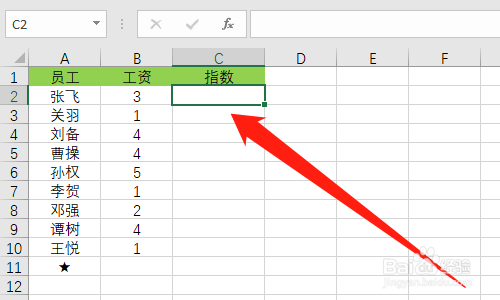
2、然后准备五角星评分数据,A11单元格输入一个星号【★】,如下图所示。

Excel如何制作五角星评分指数

3、然后点击【C2单元格】,如下图所示。

Excel如何制作五角星评分指数

4、然后在编辑框中输入【=REPT($A$11,B2)】,按回车键,如下图所示。

Excel如何制作五角星评分指数

5、然后将B2单元格的公式格式复制到其他B列单元格,如下图所示。

Excel如何制作五角星评分指数

6、然后五角星评分指数就制作好了,如下图所示。

Excel如何制作五角星评分指数

7、总结:1、打开【Excel】文档2、准备五角星评分数据,A11单元格输入一个星号【★】3、点击【C2单元格】4、在编辑框中脶巴躔炒输入【=REPT($A$11,B2)】,按回车键5、将B2单元格的公式格式复制到其他B列单元格6、五角星评分指数就制作好了

  • NBA2K20怎么看历届最佳新秀
  • 我们应该如何看待薪资问题
  • 怎么下载QQ炫舞游戏?
  • 芳村美食攻略
  • 美国高校留学生挂科肄业,学历认证怎么办
  • 热门搜索
    结巴怎么办 折旧费怎么算 经常失眠怎么办 没钱了怎么办 朱棣怎么死的 sam怎么读 汉斯顿净水器怎么样 房屋公摊面积怎么算 中国海洋大学怎么样 腋下臭怎么处理